
Índice desplegable

Antes de empezar de lleno con la configuración del local, es conveniente que aprendas a hacer copias de seguridad de Hosteltáctil® Pro, y a restaurarlas.
En este capítulo aprenderás a hacerlo de una forma fácil y segura, y con ello garantizar la continuidad del negocio
Notas de la versión
Este manual está basado en la versión 6.9. de Hosteltáctil® Pro, por lo que algunas operaciones u opciones pueden no estar disponibles en tu sistema actual. No obstante, se indica desde la v.6.6. en adelante, para las funcionalidades más importantes.
También se recogen funcionalidades destacables para la versión v.6.10. y v.6.11.
Índice de páginas
- La regla 3-2-1 en los backups
- Qué archivos respaldar
- Copias de seguridad de los archivos del programa
- Copias de seguridad de la base de datos
- Formato de las copias de seguridad
- Restaurar una copia de seguridad de la base de datos
La regla 3-2-1 en los backups
Para un gestión eficaz de tus copias de seguridad o backups, utiliza la regla 3-2-1.
Esta regla hace las siguientes recomendaciones:
- Guarda al menos tres copias de tus datos.
- Almacena las copias en dos soportes distintos.
- Guarda una copia de backup offsite (en otro lugar).
Por ejemplo, siguiendo esta norma, podrías hacer una copia en el mismo disco duro de Windows, otra en un segundo disco duro, y una tercera copia en la nube.
Hosteltáctil® Pro te permite, de forma nativa, cumplir con esta sencilla regla, y de esta manera consolidar tus copias de seguridad.
Qué archivos respaldar
El archivo más crítico de Hosteltáctil® Pro es el de la base de datos, Hosteltactil.mdb. Este es el archivo del que se hace backup con el propio programa, y en el que nos centraremos. De forma adicional, puedes copiar a mano dicho archivo cada vez que consideres conveniente (sobretodo antes de actualizar o de realizar alguna intervención sensible de soporte).
El archivo de la base de datos debe ponerse sin tilde a partir de la v. 6.6.10.17.
Adicionalmente, puedes encontrar interesante respaldar el archivo actions.xml (si tienes botones personalizados), y la carpeta Imágenes (en caso de usar imágenes personalizadas).
Copias de seguridad de los archivos del programa
Puedes hacer una copia completa de todos los archivos del programa, usando tu programa de copias de seguridad favorito. Lo único que debes tener cuidado es que dicho programa no bloquee archivos de Hosteltáctil® Pro, mientras se está ejecutando.
Copias de seguridad de la base de datos
Como hemos dicho, Hosteltáctil® Pro cumple a la perfección la regla 3-2-1 para los backups.
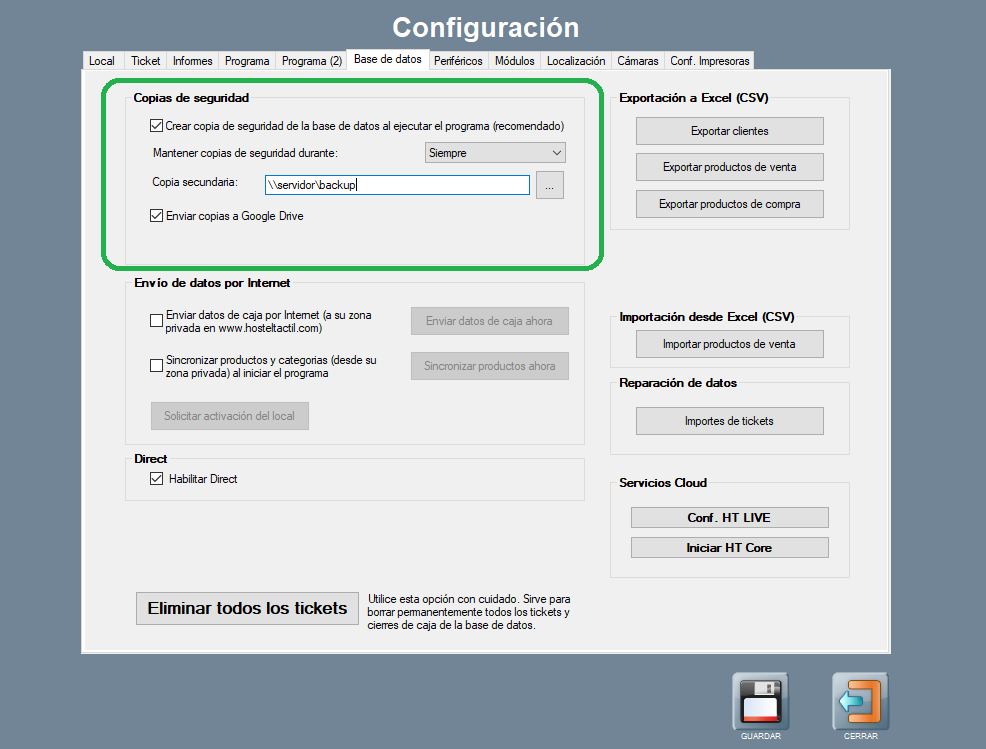
Para configurar tus copias de la base de datos, abre Panel de Gestión / Configurar Opciones / Bases de datos.
Desde esta ventana, puedes configurar las copias primarias, las secundarias, y las copias offsite, a Google Drive.
Restaurar una copia desde las copias principales
Copias principales: se guardan en C:HosteltactilCopias (o en la carpeta Copias, si instalaste el programa en otra ruta). Se activan mediante el primer check de la ventana de copias de seguridad, y puedes personalizar el tiempo de retención para dichas copias (cuánto tiempo se guardan) mediante el desplegable situado al lado (para 1 mes, 3 meses, 6 meses, 12 meses o siempre).
Copias secundarias: de forma paralela, puedes enviar una copia de la copia a otra ubicación, sea en local o en red. Lo recomendable aquí es hacer esta segunda copia en una unidad de red o en otro disco duro.
Copias offsite (Google Drive): puedes hacer una tercera copia de seguridad, y que se envíe a la nube en internet (a Google Drive), desde esta misma pantalla. Tienes que activar la casilla correspondiente, tras lo que saldrá una ventana de navegador, donde tendrás que poner las credenciales del usuario con el que quieres conectarte a Google Drive.
Por favor, visita Google Drive Backup para más información de esta funcionalidad.
Formato de las copias de seguridad
Las copias de seguridad se guardan comprimidas, en archivos con extensión .gz (Gzip). Dentro, puedes encontrar el archivo .mdb (sin la extensión).
La estructura de creación de nombres para estos archivos es la siguiente:
BD Fecha Hora
Ejemplo: ‘BD 2019-07-25 12.51.59.gz’
Restaurar una copia de seguridad de la base de datos
Para restaurar la base de datos desde una copia de seguridad, abre el Panel de gestión, y en la sección de Configuración, pulsa sobre COPIAS DE SEGURIDAD.

Se abrirá la ventana de gestión de copias de seguridad, desde la que puedes:
-
Restaurar una copia de seguridad desde las copias principales.
-
Importar una copia desde las copias secundarias, u otro archivo.
-
Exportar una de las copias existentes, a otra carpeta o ruta.
-
Visualizar todas las copias de seguridad realizadas, filtrando por fechas.
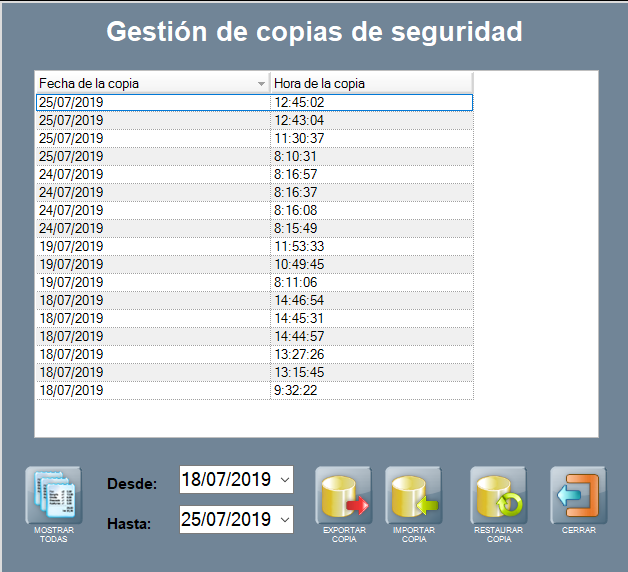
Desde esta ventana de gestión de copias de seguridad, selecciona la que quieres restaurar, y pulsa sobre RESTAURAR COPIA.
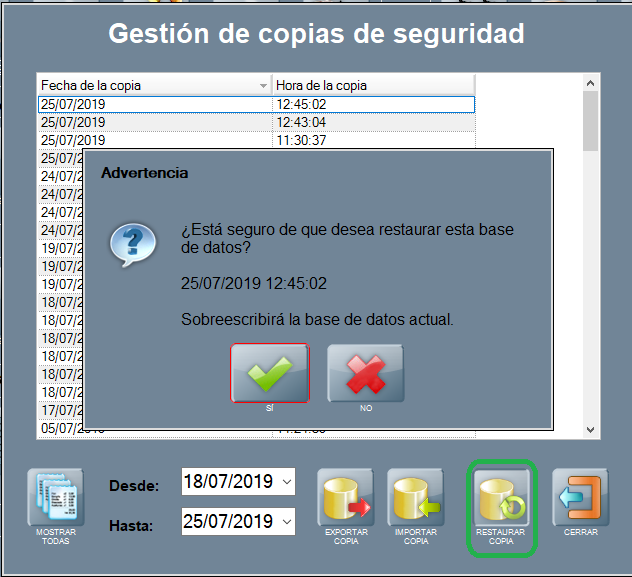
El programa pedirá confirmación, tras lo cual realizará la restauración. Tendrás que cerrar y abrir Hosteltáctil® Pro, para que los cambios se apliquen y el reestablecimiento de la copia de la base de datos tenga efecto.
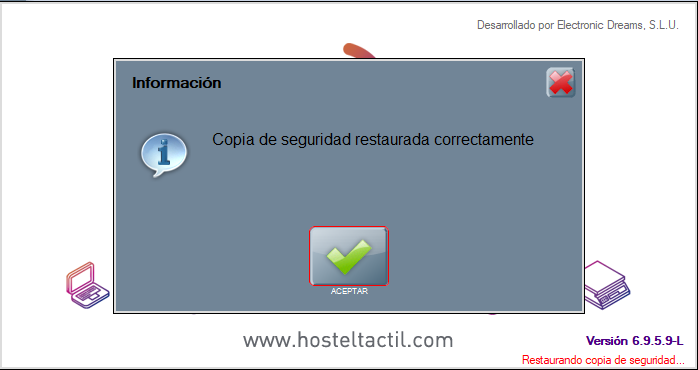
Si todo es correcto, al volver a ejecutar el programa, aparecerá un mensaje indicando que la copia se ha restaurado correctamente.
Exportar copia
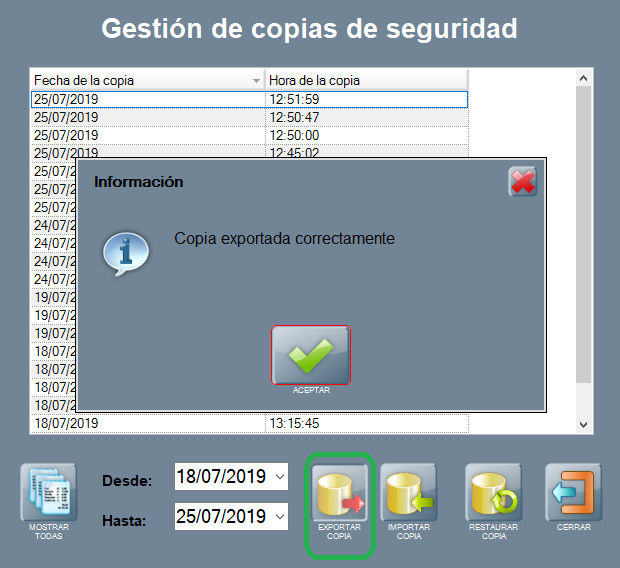
El botón de EXPORTAR COPIA, te sirve para hacer la exportación de una copia que ya tengas hecha, en otro directorio y/o dispositivo externo.
Al pulsar sobre este botón, aparece una ventana, donde tienes que seleccionar la carpeta donde quieres guardar esta exportación de copia secundaria. Tras aceptar, y si todo es correcto, saldrá un mensaje de confirmación, indicando que la copia se ha exportado correctamente.
Importar copia
Con el botón de IMPORTAR COPIA, puedes restaurar una copia de seguridad secundaria, desde un archivo de respaldo que no esté en la ruta principal de copias (/bin/Copias). Es el método recomendado para recuperar copias de seguridad secundarias.
Al pulsar sobre este botón, se abre una ventana nueva, donde tienes que seleccionar el archivo desde el cual quieres restaurar.
Al seleccionarlo, el programa iniciará la restauración, de la misma forma que si la hubiéramos hecho desde el botón RESTAURAR COPIA.
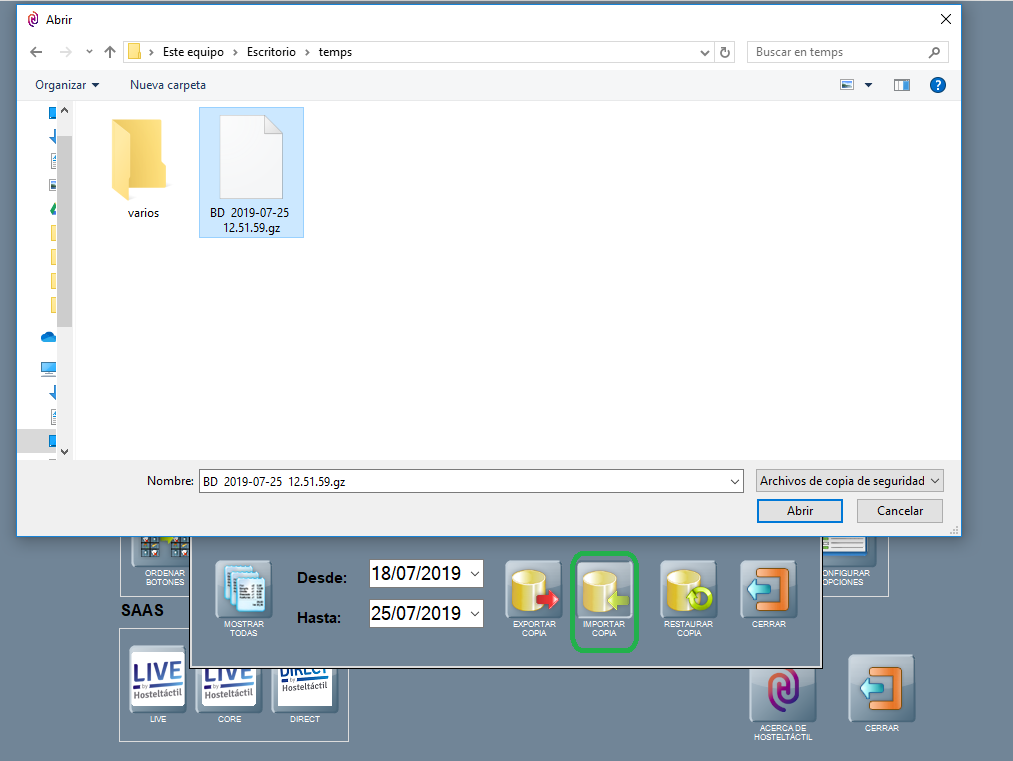
El nombre del fichero para las copias de seguridad realizadas con Hosteltáctil® Pro responde a: ‘BD AAAA-MM-DD HH.MM.SS.gz’.
Página anterior: La interfaz de usuario | Siguiente página: Google Drive Backup