
Índice desplegable
Instalar Telecomanda® es algo que se realiza con unas pocas pulsaciones, como comprobarás enseguida. Tan solo necesitas un dispositivo compatible y tener la última versión de nuestro software.
En esta página te contamos qué requisitos debes cumplir con tu dispositivo y con tu entorno, y cómo instalar o actualizar Telecomanda®.
Contenidos de la página
- Requisitos mínimos y compatibilidad
- Instalar Telecomanda
- Conectar con Hosteltactil Pro
- Fijar Telecomanda en pantalla
Requisitos mínimos y compatibilidad
Telecomanda® es compatible con una amplia gama de dispositivos basados en Android, como tablets, móviles, PDA’s o sistemas de pedidos portátiles como Orderman.
Aún así, tiene unos requisitos mínimos. Pero que no cunda el pánico, son muy fáciles de alcanzar.
Requisitos mínimos del dispositivo
- Android v.4.1 o superior: salvo que tu terminal sea muy antiguo, no tendrás problemas en correr Telecomanda®.
Opcional:
- Cámara integrada en dispositivo: permitirá leer códigos QR desde el terminal móvil.
- Lector de códigos de barras en dispositivo: permitirá leer códigos de barras desde el terminal.
Requisitos mínimos de la red
- El terminal debe estar conectado a la misma red que Hosteltáctil® Pro, bien por wireless o por RF (radiofrecuencia).
- Hosteltáctil® Pro debe estar encendido y accesible desde la red. Esto puede hacerse creando una excepción para el ejecutable Hosteltactil.exe, o abriendo el puerto TCP 10500 en el firewall de Windows.
- Hosteltáctil® Pro debe tener una carta y salones ya creados (ojo con esto último en las nuevas instalaciones
 ).
).
Opcional:
- Configura tu punto de acceso wireless para que trabaje en el canal menos saturado.
- Si tu local es grande, o tienes problemas de cobertura, instala puntos de acceso extra, para aumentar la cobertura inalámbrica y así reducir los cortes.
- No compartas la red wifi en la que trabaja Telecomanda®, con tus comensales.
Requisitos de versión
- Tu versión de Telecomanda® debe ser compatible con el resto de tu instalación TPV. Consulta con nuestro servicio técnico, para saber qué versión usar.
Instalar Telecomanda
La aplicación se suministra mediante su archivo de instalación para Android, Hosteltactil.apk. Si no lo tienes, contacta con tu distribuidor Hosteltáctil® autorizado.
Sigue los siguientes pasos para instalar Telecomanda®, en tu dispositivo Android:
1. Habilita la instalación desde orígenes desconocidos.
Este paso solo has de realizarlo si tu versión de Android es inferior a la 8.
- En tu terminal móvil, ve a Ajustes, y desde allí a Aplicaciones.
- Busca la opción de Orígenes desconocidos, actívala y acepta la advertencia de seguridad.
2. Ejecuta el archivo Hosteltáctil.apk, para instalar Telecomanda.
- Sube el archivo Hosteltáctil.apk a tu dispositivo, bien sea mediante un cable USB o usando algún servicio en nube como Google Drive.
- Ejecútalo, y acepta las advertencias de seguridad.
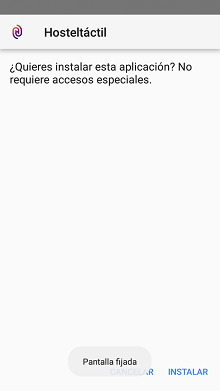
- Pulsa sobre el boton de Instalar, y espera a que la aplicación termine de instalarse.
- Al finalizar, ejecuta la aplicación desde su icono, aceptando las advertencias de seguridad y solicitudes de permisos.
Actualizar Telecomanda
Para actualizar el programa, sigue los mismos pasos que para una instalación nueva.
Ejecuta el archivo Hosteltáctil.apk de la nueva versión, y sigue las instrucciones en pantalla: el proceso es exactamente igual que si fueras a instalar por primera vez, salvo que en este caso el programa preguntará si deseas actualizar.
Conectar con Hosteltáctil Pro
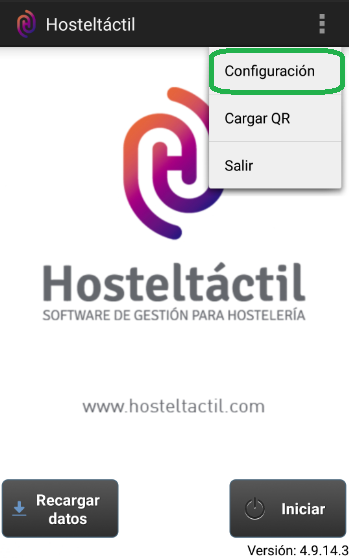
Abre Telecomanda®, despliega el menú principal y pulsa sobre Configuración. Se abrirá una pantalla nueva, donde podrás definir algunas opciones.
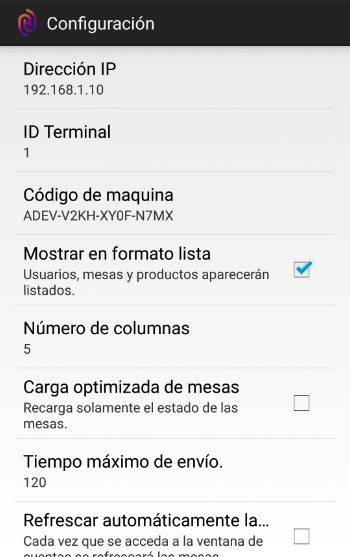
Edita el campo Dirección IP: pon la IP del equipo donde Hosteltáctil® Pro se encuentra instalado, y guarda los cambios.
Fíjate también en el Código de máquina, lo necesitarás a continuación para licenciar el dispositivo.

Ya puedes pulsar sobre el botón Iniciar para comprobar la conexión, pero el terminal todavía no está licenciado, por lo que todavía no podrás hacer nada. En la siguiente página te decimos cómo licenciar Telecomanda®.
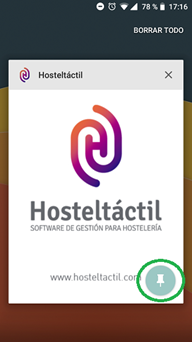
Fijar Telecomanda en pantalla
Para finalizar la sección, un pequeño truco nativo de Android, que sirve para mantener una aplicación fija en pantalla. Con esto, evitarás salir por error o que otra aplicación se ponga encima y tengas que volver a abrir el programa.
Para fijar Telecomanda® en pantalla, abre la aplicación, y luego pulsa sobre el botón de Android de últimas aplicaciones abiertas.
Por último, marca la aplicación que quieras fijar con la chincheta, con lo que quedará en primer plano, y solo se podrá salir con una combinación de teclas especial (variará según modelo y versión de tu dispositivo).
Página anterior: Instalación y configuración de Telecomanda® | Siguiente página: Licenciar Telecomanda®