
Índice desplegable
En este sencillo capítulo explicaremos cómo iniciar sesión en Telecomanda®, cómo cerrar sesión, el proceso de fichar las entradas y las salidas, y finalmente cómo mantener tu terminal móvil sincronizado con Hostelactáctil® Pro.
Contenidos de la página
- Iniciar sesión en Telecomanda
- Cerrar sesión en Telecomanda
- Fichar entrada y salida en Telecomanda
- Recargar datos
Iniciar sesión en Telecomanda
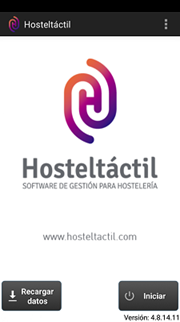
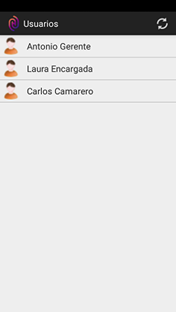
Utiliza el botón INICIAR , situado abajo a la derecha, lo que te llevará al menú de selección de usuario: elige tu usuario y pon tu contraseña (en caso de tenerla), lo que te llevará a la pantalla de selección de mesa.
Necesitas tener creado por lo menos un salón, con una mesa, para utilizar Telecomanda®. También necesitas tener creada una carta con al menos una categoría y un producto. En caso contrario, Telecomanda® dará error, y no te permitirá continuar.
Cerrar sesión en Telecomanda
Puedes cerrar sesión en Telecomanda de tres formas:
· Usando el botón de retroceso de Android, hasta volver a la pantalla de selección de usuario.
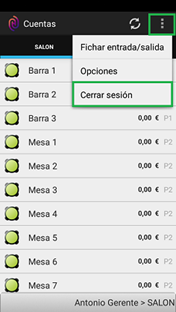
· Con el botón CERRAR SESIÓN, que podrás encontrar siempre como última opción en el menú principal de la aplicación.
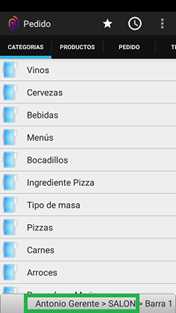
· Pulsando sobre el nombre de usuario, que se muestra en el menú secundario, lo que te llevará hasta la pantalla de selección de usuario.
Fichar entrada y salida en Telecomanda
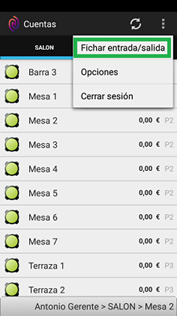
Fichar las entradas o salidas desde Telecomanda® es una operación sencilla y que se hace con unos pocos clics: tienes que iniciar sesión, ir a la vista de Cuentas, y en el menú principal elegir la opción FICHAR ENTRADA/SALIDA.
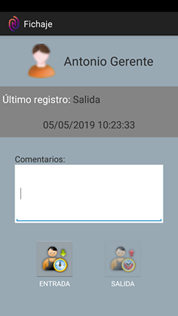
Se abrirá una ventana nueva donde se te informará de cuándo realizaste el último registro y de qué tipo fue, y donde podrás fichar la entrada o salida, según corresponda.
También dispones de un campo para añadir comentarios al fichaje, que quedarán registrados en el sistema como incidencias del control de horarios.
Recargar datos
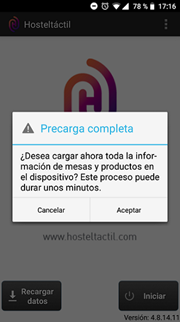
Cada vez que inicies Telecomanda®, se te preguntará si quieres cargar y actualizar la información desde el terminal central de tu TPV de hostelería Hosteltáctil®.
El botón RECARGAR DATOS, situado abajo a la izquierda, cumple esta misma función.
Con esta acción, refrescarás la carta y el listado de las mesas en el terminal móvil: es imprescindible que recargues los datos cada vez que hagas cambios en las mesas o productos.
Página anterior: Operativa de Telecomanda® | Siguiente página: La interfaz de usuario en Telecomanda®