
Índice desplegable
Esta es una lista de los errores o problemas conocidos de Hosteltáctil, y sus soluciones.
Contenidos de la página
Errores y problemas al actualizar Hosteltáctil Pro
Error MaxLocksPerFile
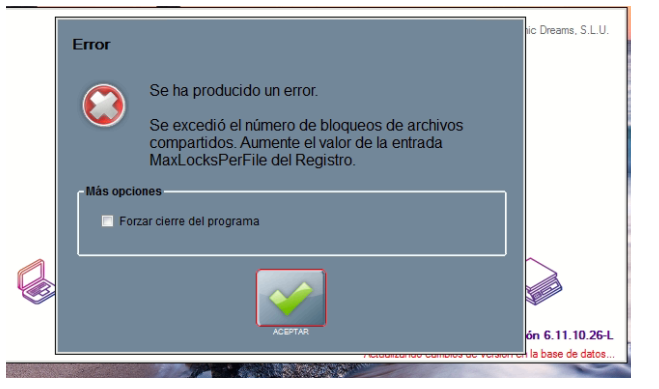
Al actualizar Hosteltáctil Pro, aparece el siguiente error:
Se excedió el número de bloqueos de archivos compartidos. Aumente el valor de la entrada MaxLocksPerFile del registro.
Solución
Esto es un error del motor de la base de datos, Microsoft Jet. Puede suceder si el tamaño de la base de datos que se quiere actualizar es muy grande.
Por fortuna, es muy fácil de resolver, con solo modificar unas clave en el registro de Windows.
- Crea un archivo de registro de Windows, llamado MaxLocksPerFile.reg, edítalo con bloc de notas, y añade el siguiente contenido:
Si tu sistema es Windows 32 bits (x86)
Windows Registry Editor Version 5.00
[HKEY_LOCAL_MACHINESOFTWAREMicrosoftJet4.0EnginesJet 4.0]
«MaxLocksPerFile»=dword:00030d40
Si tu sistema es Windows 64 bits (x64)
Windows Registry Editor Version 5.00
[HKEY_LOCAL_MACHINESOFTWAREWow6432NodeMicrosoftJet4.0EnginesJet 4.0]
«MaxLocksPerFile»=dword:ffffffff
- Ejecuta este archivo con doble clic, para añadir la información al registro de Windows.
- Tras ello, vuelve a ejecutar Hosteltactil.exe, para actualizar las bases de datos y el programa.
Error No hay espacio suficiente en el disco temporal
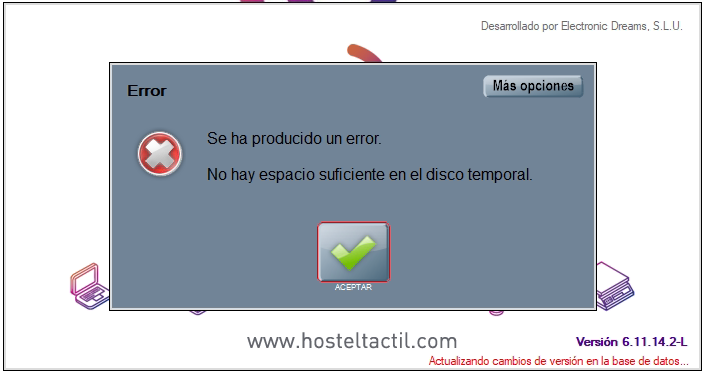
Al actualizar Hosteltáctil Pro, aparece el siguiente error:
Se ha producido un error. No hay espacio suficiente en el disco temporal.
Solución
Esto es un error del motor de la base de datos, Microsoft Jet. Puede suceder si el tamaño de la base de datos que se quiere actualizar es muy grande y el espacio de memoria se llena.
Por fortuna, es muy fácil de resolver, con solo modificar unas clave en el registro de Windows.
- Crea un archivo de registro de Windows, llamado MaxBufferSize.reg, edítalo con bloc de notas, y añade el siguiente contenido:
Si tu sistema es Windows 32 bits (x86)
Windows Registry Editor Version 5.00
[HKEY_LOCAL_MACHINESOFTWAREMicrosoftJet4.0EnginesJet 4.0]
«MaxBufferSize»=dword:4e20
- Ejecuta este archivo con doble clic, para añadir la información al registro de Windows.
- Tras ello, vuelve a ejecutar Hosteltactil.exe, para actualizar las bases de datos y el programa.
Si tu sistema es Windows 64 bits (x64)
Windows Registry Editor Version 5.00
[HKEY_LOCAL_MACHINESOFTWAREWow6432NodeMicrosoftJet4.0EnginesJet 4.0]
«MaxBufferSize»=dword:4e20
- Ejecuta este archivo con doble clic, para añadir la información al registro de Windows.
- Tras ello, vuelve a ejecutar Hosteltactil.exe, para actualizar las bases de datos y el programa.
Errores y problemas al iniciar Hosteltáctil Pro
No se encuentra la base de datos o está dañada
Al abrir Hosteltáctil Pro, aparece el siguiente error:
No se encuentra la base de datos o está dañada. Seleccione una copia válida de la ventana de recuperación. El motor de la base de datos Microsoft Jet no puede abrir el archivo ‘C:HosteltactilHosteltactil.mdb’. Está abierto en modo exclusivo por otro usuario o bien necesita permiso para ver sus datos.
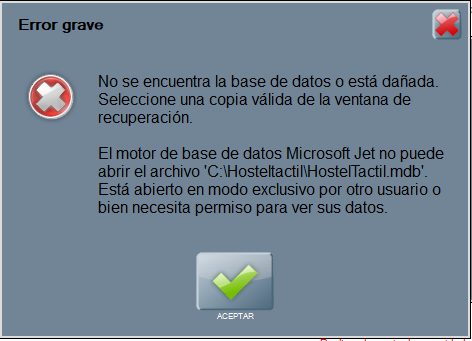
Tras aceptar el error, sale la pantalla de restauración de bases de datos.
Solución
Revisa los siguientes puntos para resolverlo:
- Verifica que el archivo Hosteltactil.mdb existe, y que está en la ruta correcta a la que apunta el archivo RutaBD.cfg.
- Comprueba que el atributo ‘Solo lectura’ no esté activado en la carpeta donde hayas instalado Hosteltáctil® Pro.
- Comprueba que tienes permisos para leer al archivo de bases de datos, Hosteltactil.mdb.
- Asegúrate de que no has abierto y bloqueado la base de datos desde otro programa.
- Si existe un archivo de bloqueo de bases de datos, HostelTactil.ldb, cierra la aplicación que lo está generando, o bórralo a mano.
Si todo lo demás falla, contacta con soporte o restaura la base de datos desde una copia de seguridad.
Página anterior: Ticket BAI | Siguiente página: Hosteltáctil® Red