
Índice desplegable
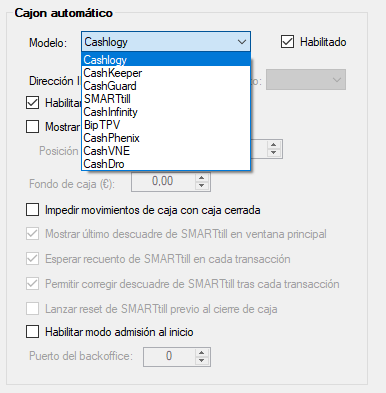
En esta página hablaremos de cómo instalar y configurar cajones automáticos de efectivo en el TPV, con Hosteltáctil® Pro. Podrás conectar modelos de diferentes fabricantes al sistema Hosteltáctil® como: Cashlogy, CashKeeper, CashGuard, SMARTill, CashInfinity, BipTPV, CashPhenix, CashVNE y CashDro.
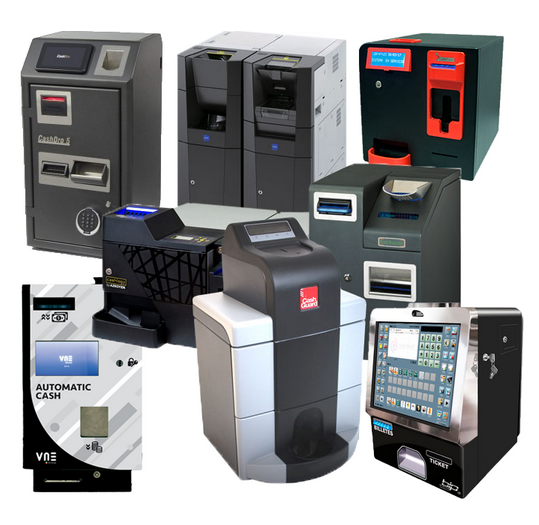
Por favor, para ampliar información visita el apartado: Gestión inteligente de efectivo y https://www.cajoninteligente.es/
Contenidos de la página
- Configurar un cajón automático en Hosteltactil
- Permisos de usuario para cajones automáticos
- Cashlogy
- CashKeeper
- CashGuard
- SMARTtill
- CashInfinity
- BipTPV
- CashPhenix
- CashVNE
- CashDro
Configurar un cajón automático en Hosteltáctil
La configuración de Cajón automático, requiere que en la licencia de Hosteltáctil® esté activo el módulo, para el dispositivo del sistema donde vaya a usarse (local o terminal de red).
Contacta con tu distribuidor, si quieres saber más acerca de este módulo.
Una vez activado y configurado el módulo en la licencia, dirígete a: Panel de gestión / Configuración / Configurar opciones, pestaña Periféricos, en el apartado Cajón automático marca Habilitado, para ver los modelos disponibles.
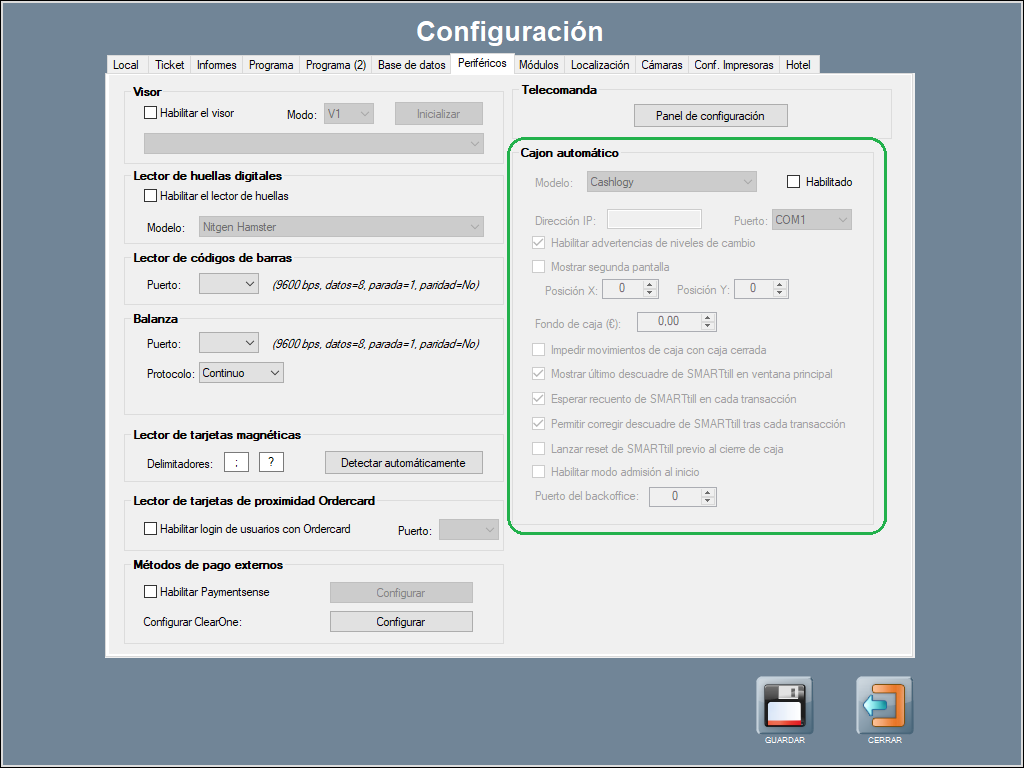
En los sucesivos apartados, explicamos cómo configurar cada uno de los modelos de cajón que puedes conectar a tu TPV. La instalación y configuración de cajones automáticos puede variar considerablemente, según modelo y fabricante del mismo.
Recuerda que necesitas tener activa la forma de pago ‘Efectivo C’ para poder utilizar el cajón automático de gestión de efectivo. Visita Formas de pago para más información.
Permisos de usuario para cajones automáticos
A partir de la v.6.9.20.3 y v.6.10.8.3 se han estandarizado los permisos de los botones de cajón automático. Para información detallada consulta el apartado según modelo y fabricante.
Para el enlace con sistemas de gestión de efectivo se usa el botón CAJÓN AUTOMÁTICO, que puedes mover a los paneles principales de Hosteltáctil® desde Panel de Gestión / Configuración / Ordenar Botones.

Por favor, revisa el apartado La interfaz de usuario para saber como configurar la pantalla principal y sacar el botón CAJÓN AUTOMÁTICO a los paneles principales.
Cashlogy
La funcionalidad cajón automático Cashlogy está disponible a partir de la versión v.6.5.9.7. La funcionalidad modo admisión está disponible a partir de la versión v.6.9.10.23. Necesita el directorio del enlace, por favor, contacta para más información. Para Hosteltáctil® Red, el enlace está disponible a partir de la versión v.3.6.29.21.
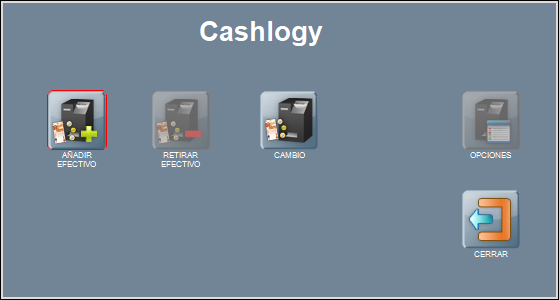
El acceso al botón CAJÓN AUTOMÁTICO está disponible para todos los usuarios independientemente de su pertil (gerente, encargado y usuario).
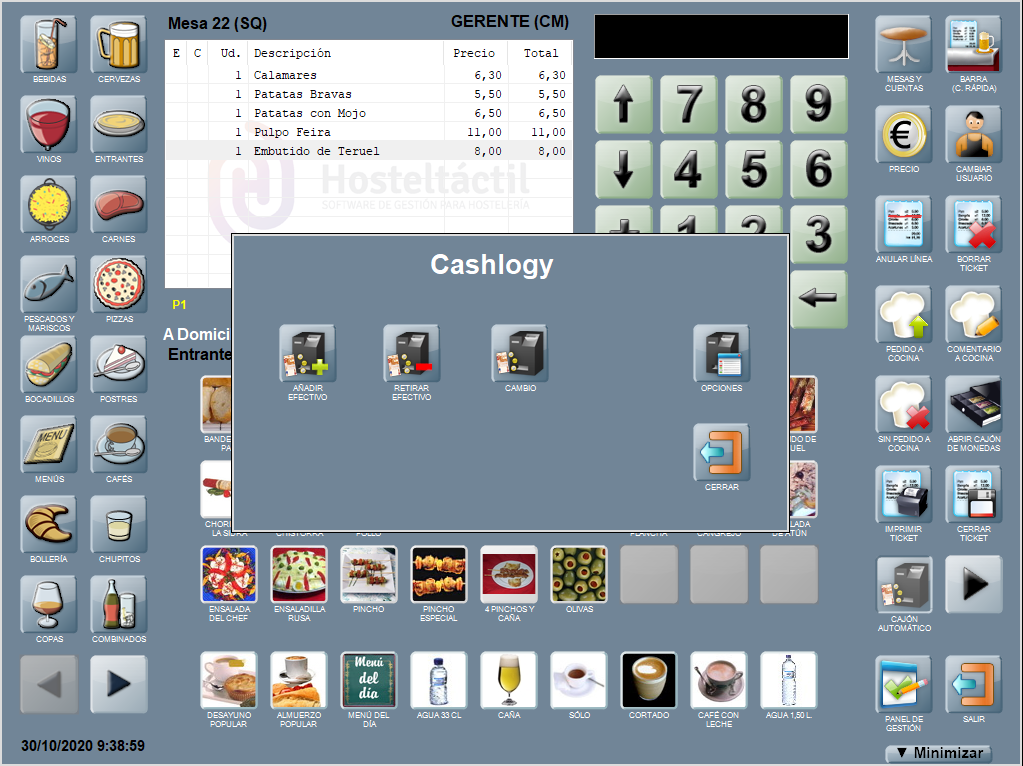
Solo los usuarios con perfil de gerente tienen acceso a OPCIONES, para realizar configuraciones especiales. Además, la caja tiene que estar abierta.
Solo los usuarios con permiso de Movimientos de caja tienen acceso a RETIRAR EFECTIVO y pueden realizar por tanto esta acción.
CashKeeper
La funcionalidad cajón automático CashKeeper está disponible a partir de la versión v.6.6.5.23. Para Hosteltáctil® Red, el enlace está disponible a partir de la versión v.3.6.29.21.
El acceso al botón CAJÓN AUTOMÁTICO está disponible para todos los usuarios independientemente de su pertil (gerente, encargado y usuario).
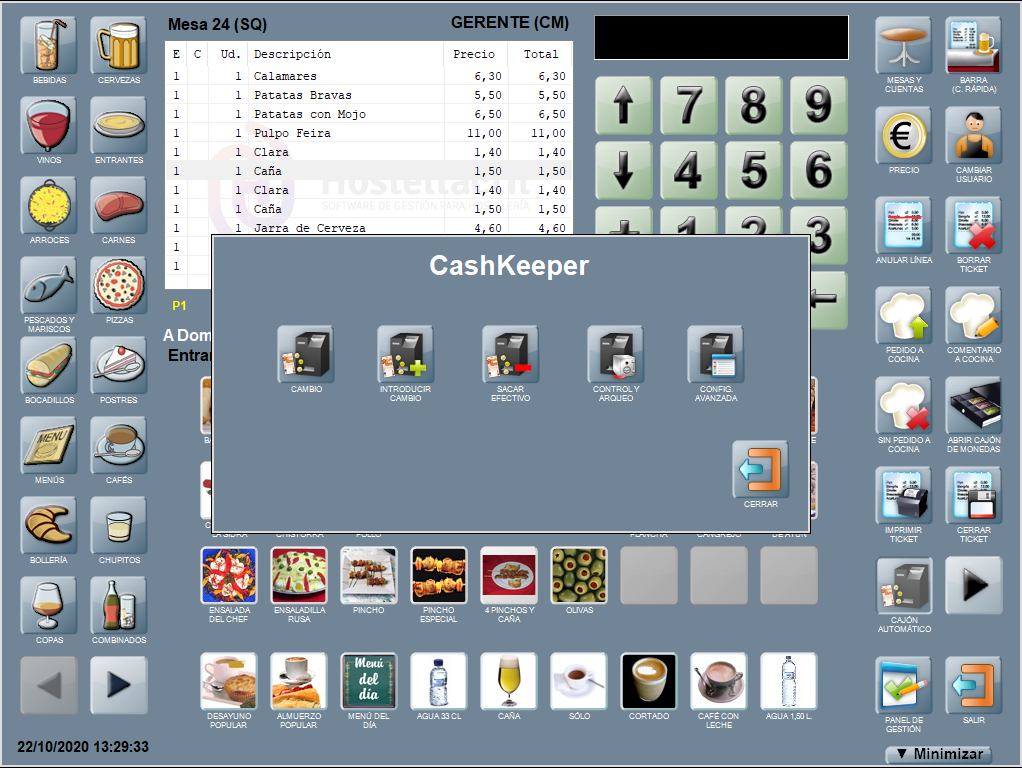
Solo los usuarios con perfil de gerente tienen acceso a CONFIG. AVANZADA, para realizar configuraciones especiales.
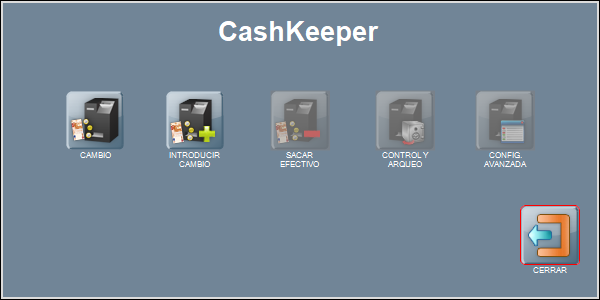
Solo los usuarios con permiso de Movimientos de caja tienen acceso a SACAR EFECTIVO y CONTROL Y ARQUEO, y pueden realizar por tanto estas acciones.
CashGuard
La funcionalidad cajón automático CashGuard está disponible a partir de la versión v.6.5.9.7. Necesita unas librerías especiales para el enlace, por favor, contacta para más información. La funcionalidad de retirada hasta fondo de caja para los cajones Cashguard está disponible a partir de la versión v.6.7.23.15., y no funciona con el cajón de recaudación por limitación de Cashguard. Para Hosteltáctil® Red, el enlace está disponible a partir de la versión v.3.6.29.21.
El acceso al botón CAJÓN AUTOMÁTICO está disponible para todos los usuarios independientemente de su pertil (gerente, encargado y usuario).
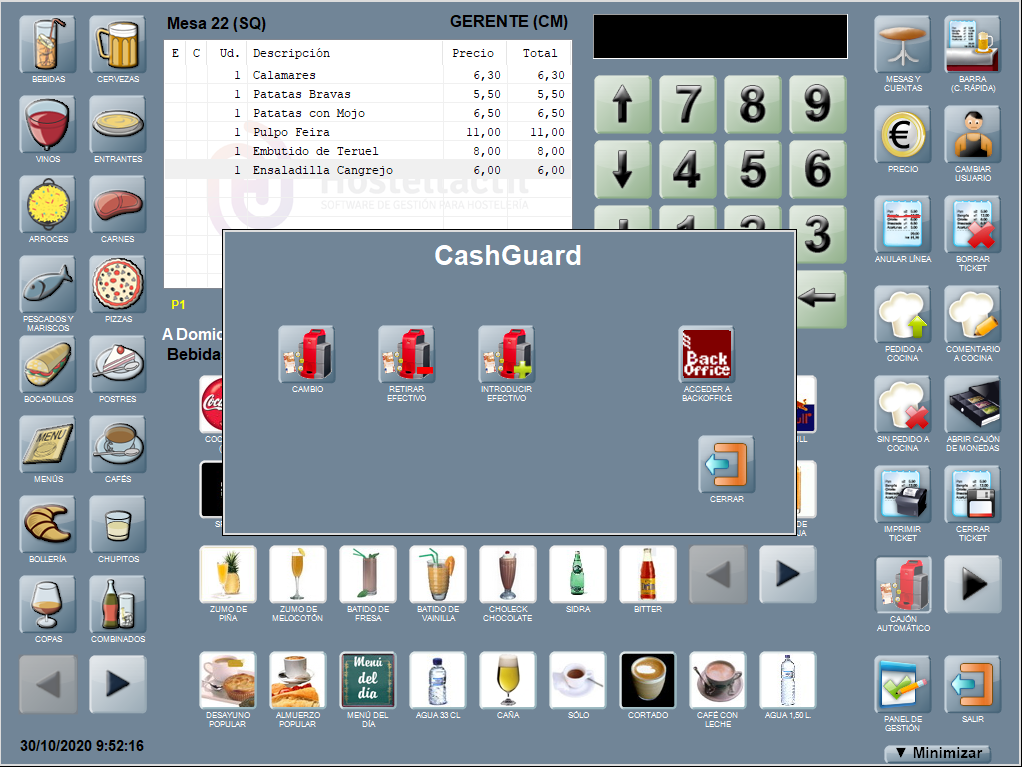
El botón VACIAR HASTA FONDO CAJA está disponible cuando se configura un Fondo de caja (€) desde Panel de Gestión / Configurar Opciones / Periféricos / Cajón automático.
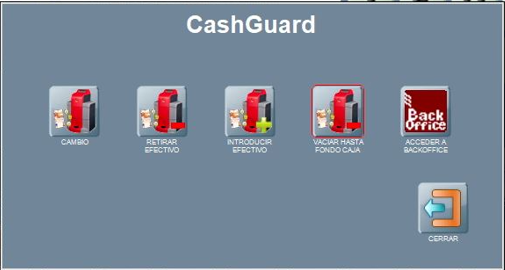
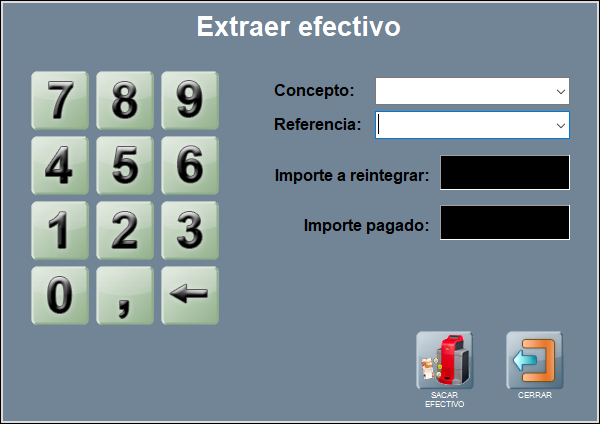
Aunque solo los usuarios con permiso de Movimientos de caja tienen acceso al botón RETIRAR EFECTIVO, y podrán realizar por tanto esta acción.
SMARTtill
La funcionalidad cajón automático SMARTtill está disponible a partir de la versión v.6.6.5.23.
El acceso al botón CAJÓN AUTOMÁTICO está disponible para todos los usuarios independientemente de su pertil (gerente, encargado y usuario).
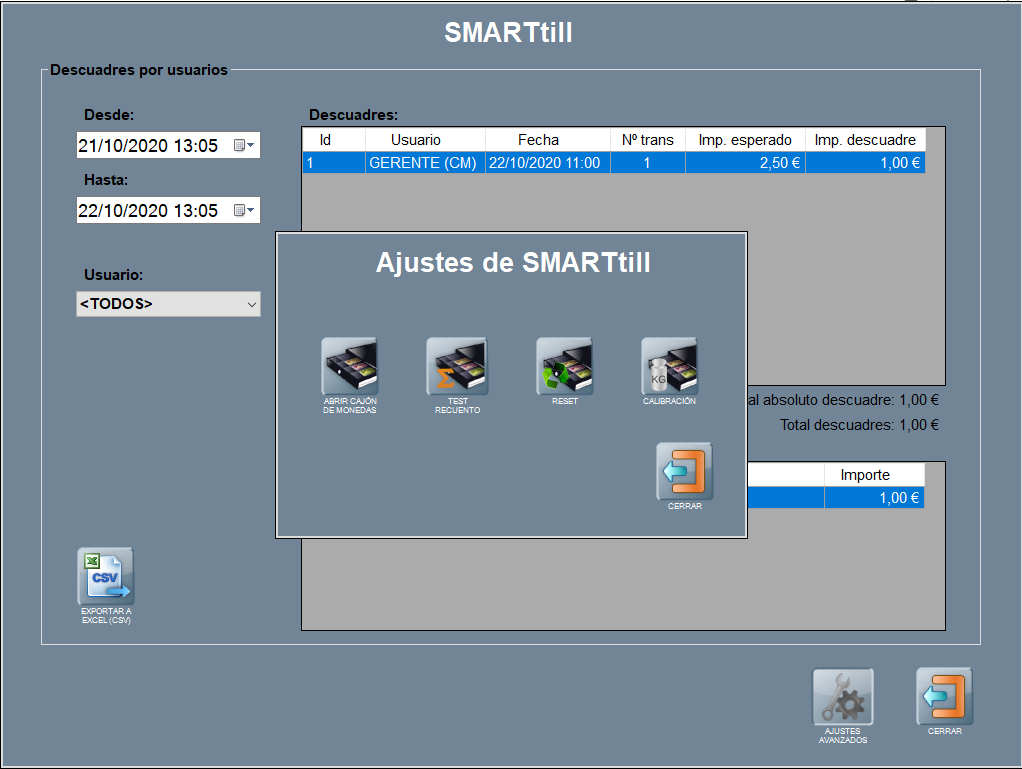
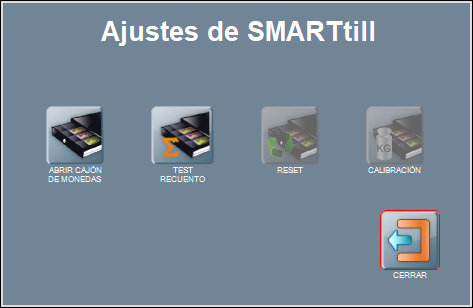
Aunque solo los usuarios avanzados (encargado y gerente) con permiso de Movimientos de caja tienen acceso al RESET, y pueden realizar la CALIBRACIÓN del cajón.
CashInfinity
La funcionalidad cajón automático CashInfitiny está disponible a partir de la versión v.6.5.1.12. Para Hosteltáctil® Red, el enlace está disponible a partir de la versión v.3.10.6.25.
El acceso al botón CAJÓN AUTOMÁTICO está disponible para todos los usuarios independientemente de su pertil (gerente, encargado y usuario).
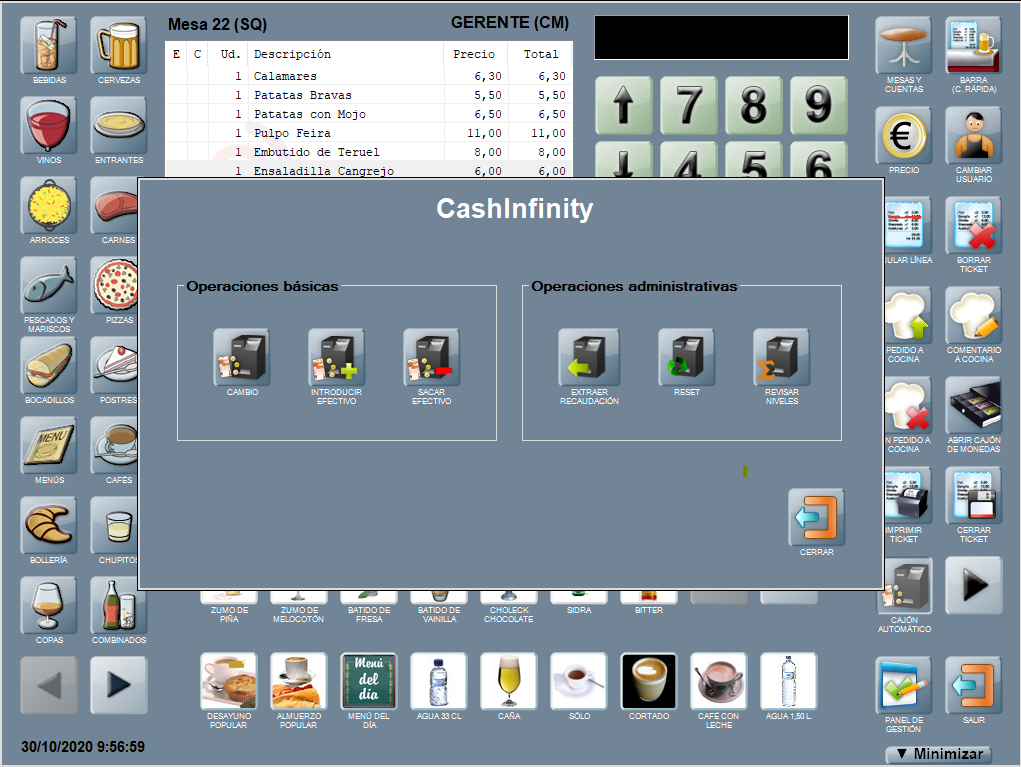
Solo los usuarios con perfil gerente tienen acceso al botónREVISAR NIVELES.
Además, solo los usuarios con permiso de Movimientos de caja tienen acceso a SACAR EFECTIVO y EXTRAER RECAUDACIÓN.
Y todos tendrán acceso al reinicio del cajón mediante RESET.
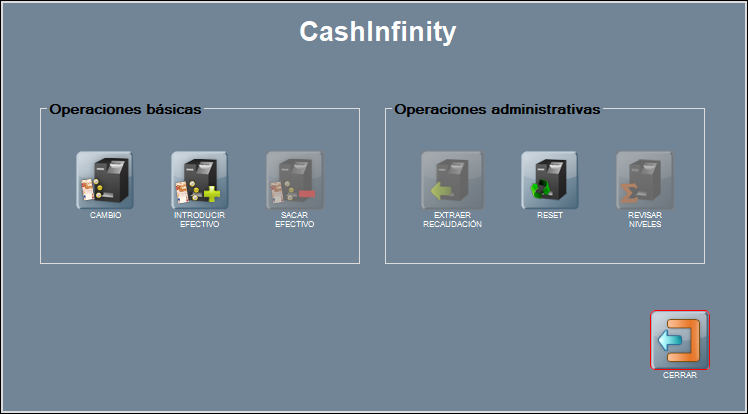
Para poder sacar o introducir efectivo la caja debe estar abierta.
BipTPV
La funcionalidad cajón automático BipTPV está disponible a partir de la versión v.6.8.1.16.
El acceso al botón CAJÓN AUTOMÁTICO está disponible para todos los usuarios independientemente de su pertil (gerente, encargado y usuario).
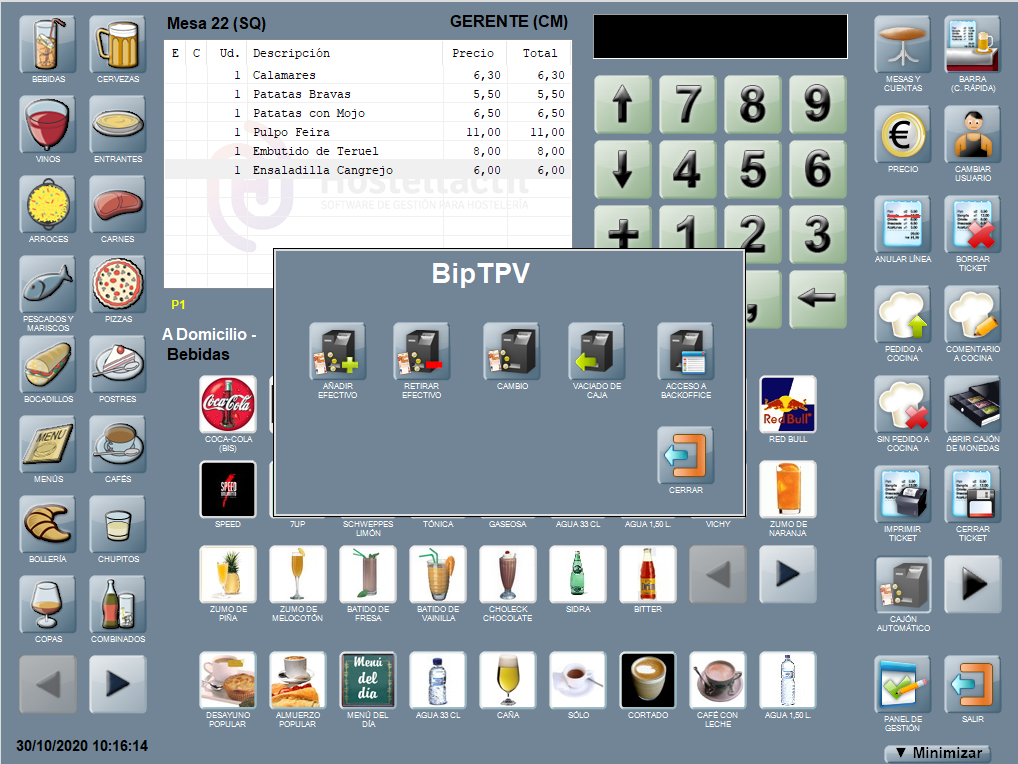
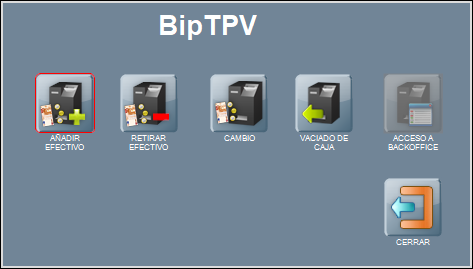
Solo los usuarios con perfil gerente tienen acceso al botónACCESO A BACKOFFICE.
Además, solo los usuarios con permiso de Movimientos de caja tienen acceso a RETIRAR EFECTIVO.
CashPhenix
La funcionalidad cajón automático CashPhenix está disponible a partir de la versión v.6.8.3.6. Para Hosteltáctil® Red, el enlace está disponible a partir de la versión v.3.8.32.3.
El acceso al botón CAJÓN AUTOMÁTICO está disponible para todos los usuarios independientemente de su pertil (gerente, encargado y usuario).
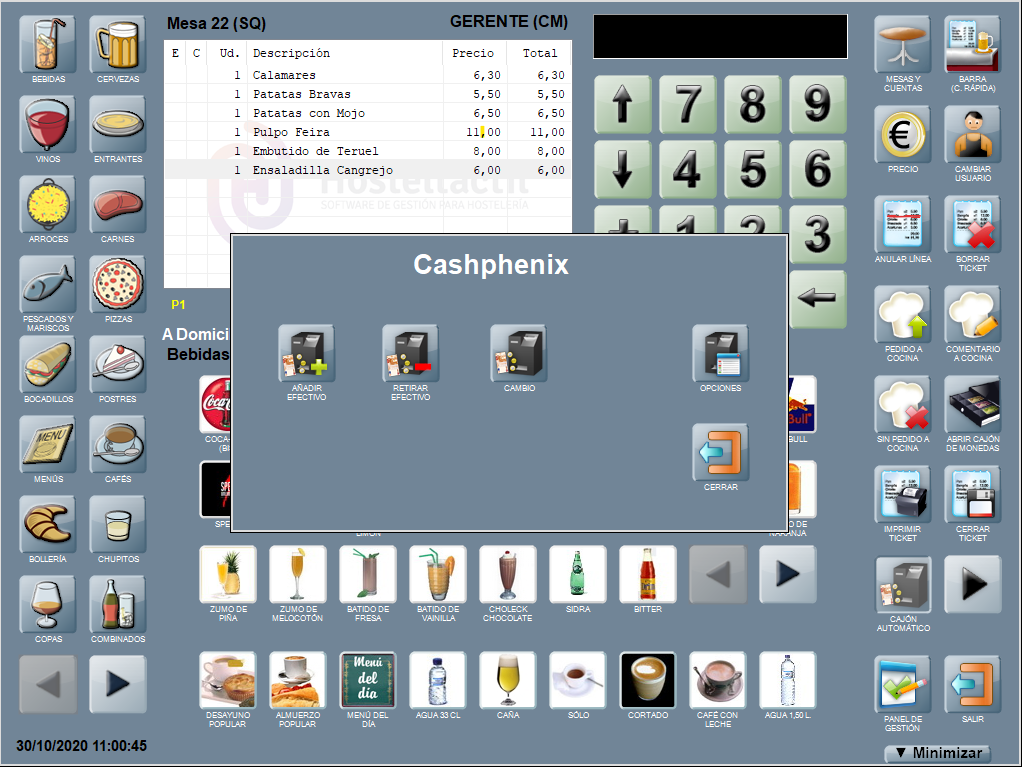
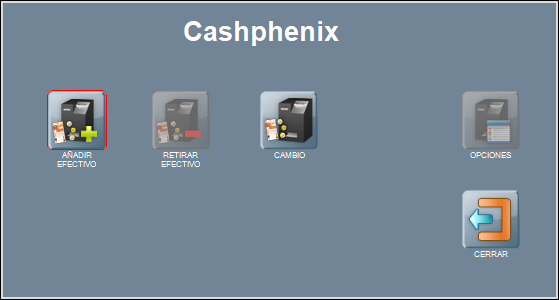
Solo los usuarios con perfil gerente tienen acceso al botónOPCIONES, para configuraciones avanzadas.
Además, solo los usuarios con permiso de Movimientos de caja tienen acceso a RETIRAR EFECTIVO.
CashVNE
La funcionalidad cajón automático CashVNE está disponible a partir de la versión v.6.9.10.23. Para Hosteltáctil® Red, el enlace está disponible a partir de la versión v.3.9.20.3.
El acceso al botón CAJÓN AUTOMÁTICO está disponible para todos los usuarios independientemente de su pertil (gerente, encargado y usuario).
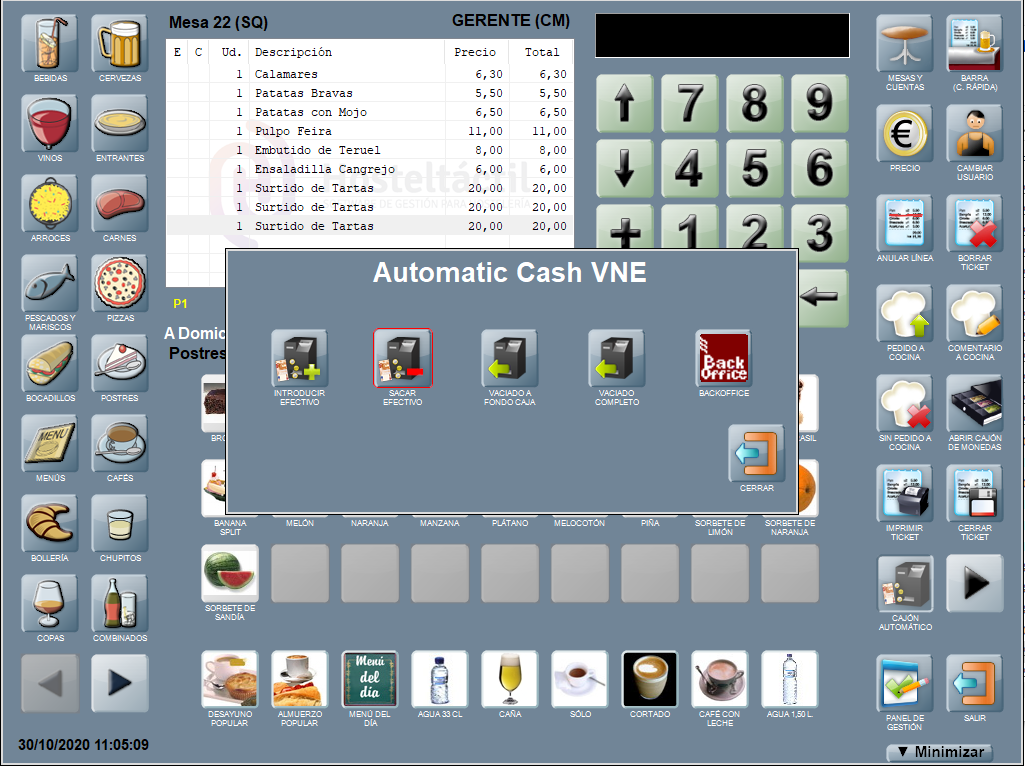
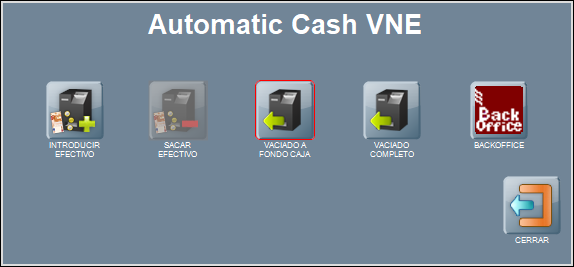
Además, solo los usuarios con permiso de Movimientos de caja tienen acceso a SACAR EFECTIVO.
CashDro
La funcionalidad cajón automático CashDro está disponible a partir de la versión v.6.10.5.11. Para Hosteltáctil® Red, el enlace está disponible a partir de la versión v.3.10.5.11.
El enlace con CashDro funciona con webbrosser propio a partir de la versión v.6.10.16.29 y sus compatibles para Hosteltáctil® Red.
El acceso al botón CAJÓN AUTOMÁTICO está disponible para todos los usuarios independientemente de su pertil (gerente, encargado y usuario).
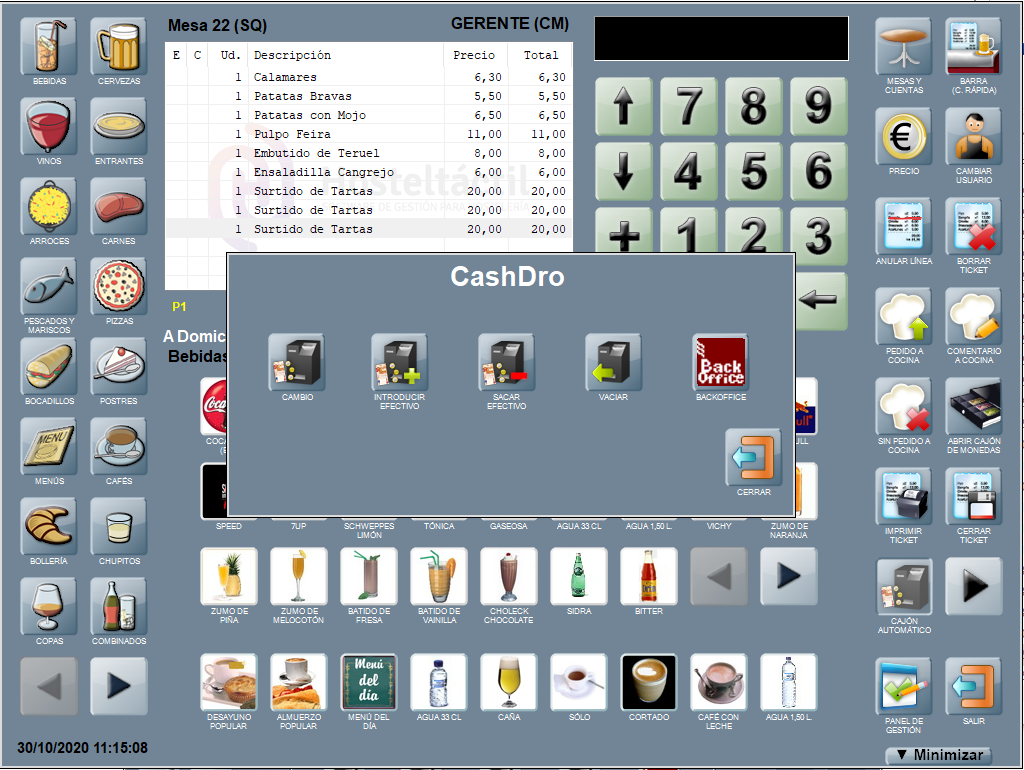
Solo los usuarios con perfil gerente tienen acceso al botónBACKOFFICE.
Página anterior: Acciones personalizadas (e-z) | Siguiente página: Configurar balanza OpenScale