
Índice desplegable
En este apartado se recoge la información necesaria para el correcto funcionamiento y configuración del software Hosteltáctil® con la pasarela de pago PAYTEF: como puedes activarla y configurar los dispositivos integrados (pinpads).

Te contamos como activar el servicio, configurar los parámetros de conexión y requisitos mínimos de funcionamiento. Todo para que puedas incorporarlo en tu negocio y cobrar con tarjeta sin tener que teclear el importe de la operación en el datáfono, evitando errores.
Contenidos de la página
- Requisitos para utilizar la pasarela de pago de tarjetas PAYTEF
- Configuración método de pago PAYTEF
- Funcionamiento de la gestión de cobro por pasarela de pago PAYTEF
Requisitos para utilizar la pasarela de pago de tarjetas PAYTEF
La funcionalidad PAYTEF está disponible a partir de la versión v.6.11.7.21. y versiones compatibles para Hosteltáctil® Red y Telecomanda®.
La funcionalidad pasarela de pago está disponible como método de pago externo con PAYTEF, y requiere del uso de pinpads homologados y certificados por Hosteltáctil®.
Asegúrate de cumplir los siguientes requisitos:
-
Configurar PAYTEF, requiere que en la llave de licencia de Hosteltáctil® Pro esté activo el módulo de métodos de pago externos.
Contacta con tu distribuidor, si quieres saber más acerca de este módulo.
-
Sistema operativo Microsoft Windows Vista, 7, 8 o 10. Se soportan las versiones de 32 y de 64 bits.
Nota
El sistema operativo Windows XP no es recomendable con la pasarela de pago.
-
Framework .NET 4.5 o superior, instalado.
-
Requiere que la forma de pago PAYTEF esté activa (se crea al activar la configuración).
-
Requiere de conexión al TPV y a los puntos de pago (o pinpads). La instalación y configuración se hará según especificaciones del fabricante.
Configuración método de pago PAYTEF
Para configurar la pasarela de pago de tarjetas PAYTEF en Hosteltáctil®, dirígete a Panel de Gestión / Configuración / Periféricos / Métodos de pago externos / Configurar PAYTEF.
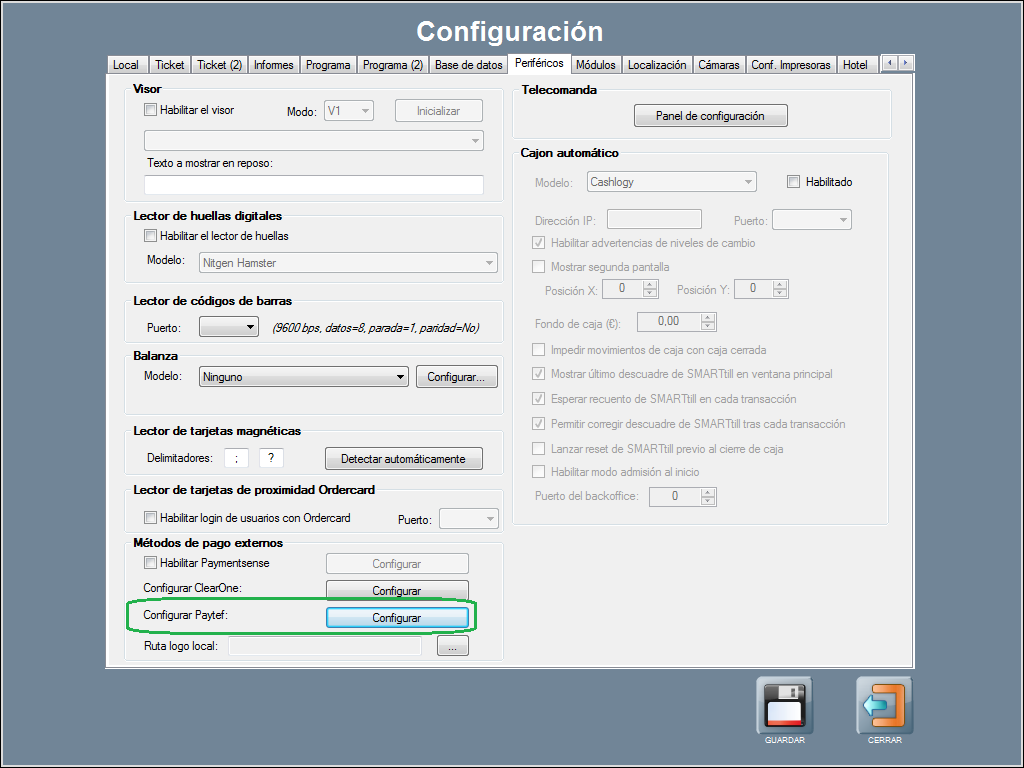
Se abre la ventana de Configuración PAYTEF.
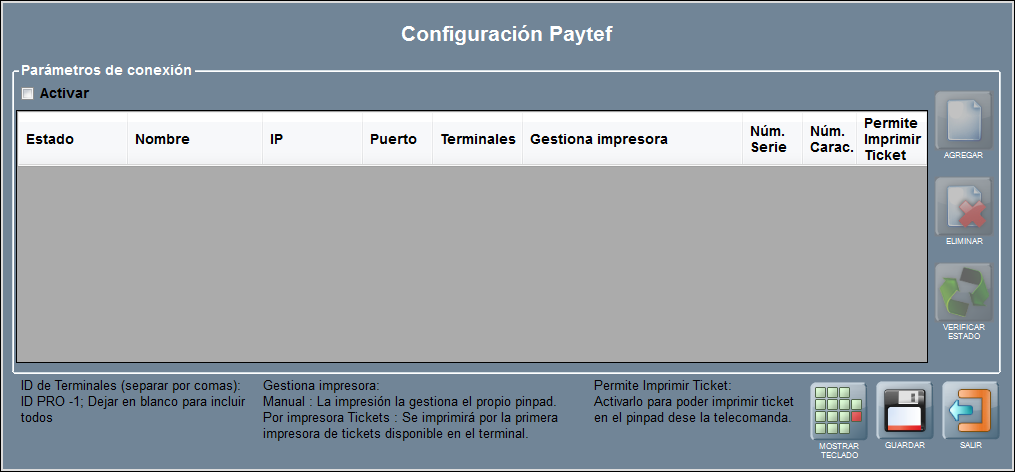
Lo primero que debes hacer es activar esta funcionalidad (marcando el check) en los Parámetros de conexión:
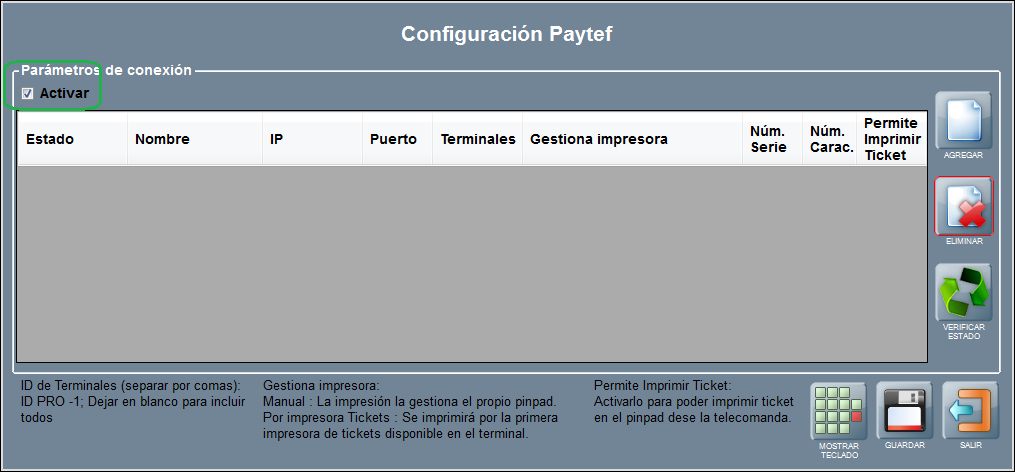
A continuación podrás agregar cada uno de los pinpads que necesites. Para ello, pulsa AGREGAR entre los botones situados a la derecha de la ventana de Configuración PAYTEF.
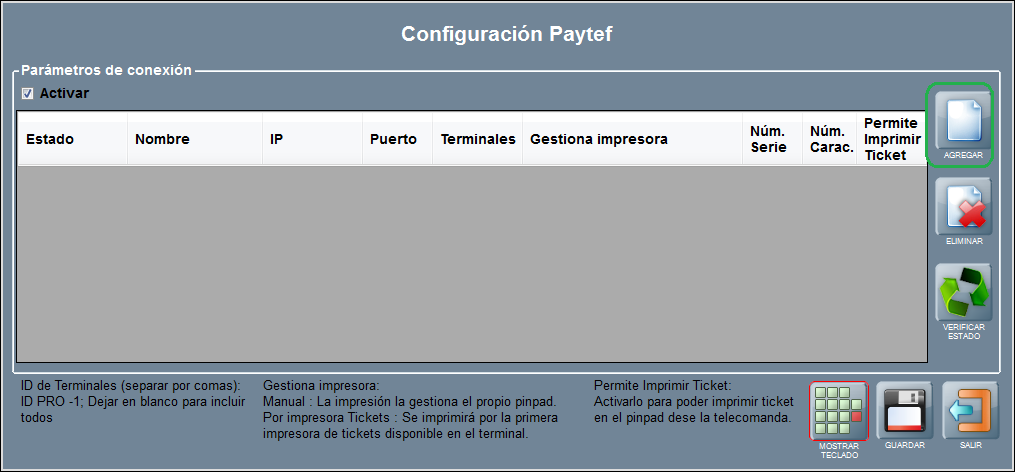
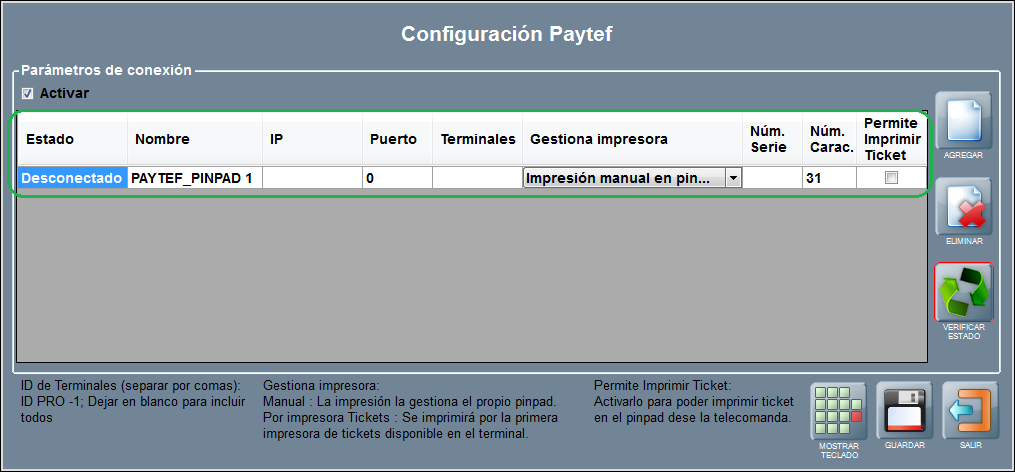
Se añade una nueva fila editable en la que debes rellenar la siguiente información:
-
Nombre: descripción del pinpad (puedes encontrarlo por nombre para identificarlo entre varios dispositivos).
-
IP: indicar la dirección IP del pinpad.
-
Puerto: indicar el puerto que usa el pinpad para comunicar con Hosteltáctil®.
-
Terminales: indica el ID Terminal en el sistema Hosteltáctil® al que tendrá acceso el pinpad. Dejar en blanco para incluir todos.
-
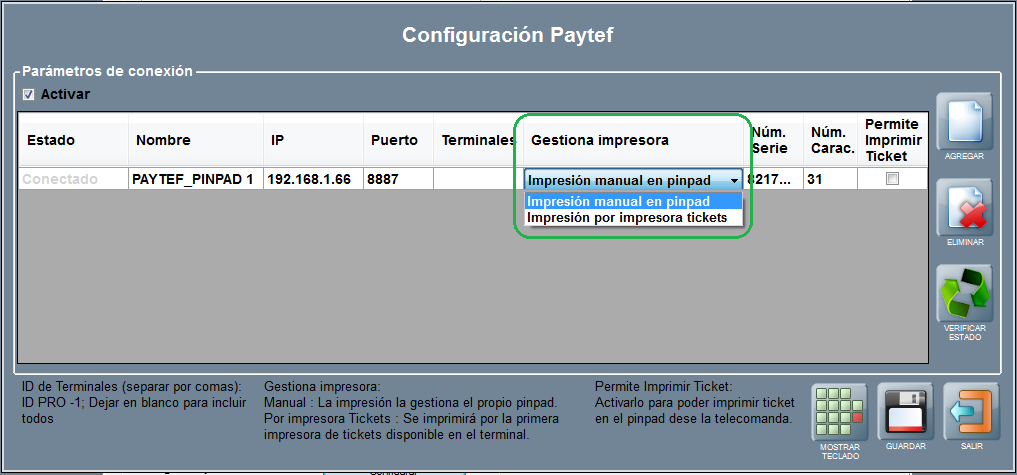
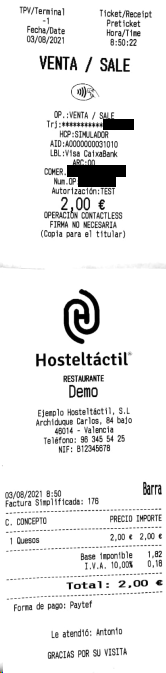
Gestiona Impresora: indica si el pinpad gestiona la impresión del cobro (requiere pulsar en el pinpad para imprimir) o si la impresión del resguardo sale por la impresora de tickets.
-
Núm. Serie: indica el número de serie del pinpad (se autorellena al conectar).
-
Núm. Carac.: indica el número de caracteres por línea para la impresora del pinpad (por defecto: 31 caracteres).
-
Permite imprimir ticket: si se activa permite imprimir tickets que vienen de Telecomanda®
 , por la impresora del pinpad.
Por favor, revisa el apartado Ruta logo local de esta misma página, para más detalles de cómo cargar el logo en la cabecera de los tickets que imprime la impresora del pinpad.
-
Estado: indica si se ha podido establecer conexión en ese preciso momento con el terminal de pago correspondiente. La comprobación se realiza al entrar en la ventana o mediante el botón VERIFICAR ESTADO, muestra el estado Conectado / Desconectado.
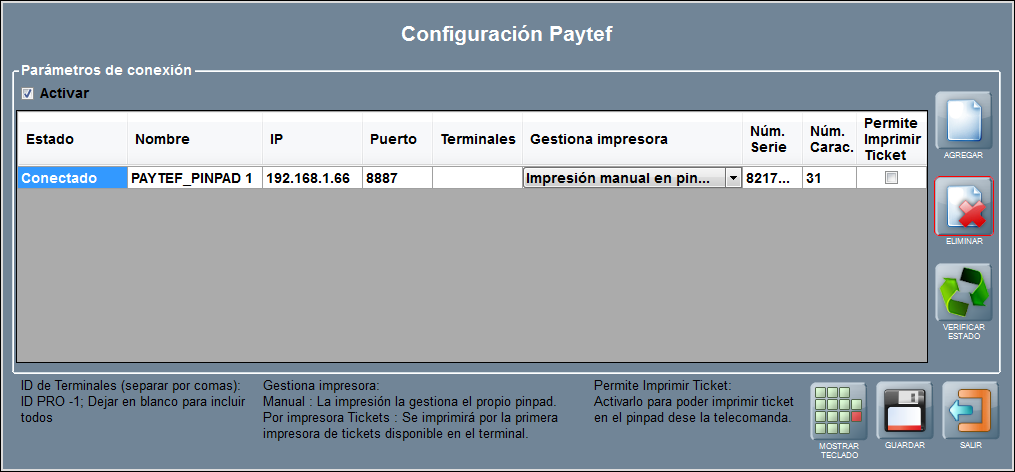
La interpretación de los estados es:
-
Conectado: indica que el terminal de pago está en línea.
-
Desconectado: indica que el terminal de pago no está en línea (apagado o fuera del alcance).
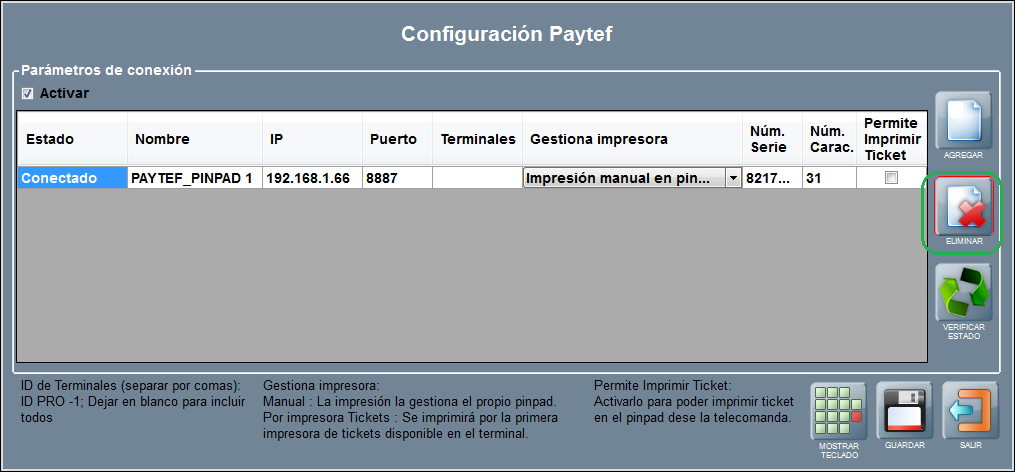
Si necesitas eliminar un pinpad de la lista de pinpads configurados sitúate sobre cualquier campo de la fila para seleccionarlo y pulsa ELIMINAR.
¡Por favor, realiza esta acción con precaución: la operación no es reversible!
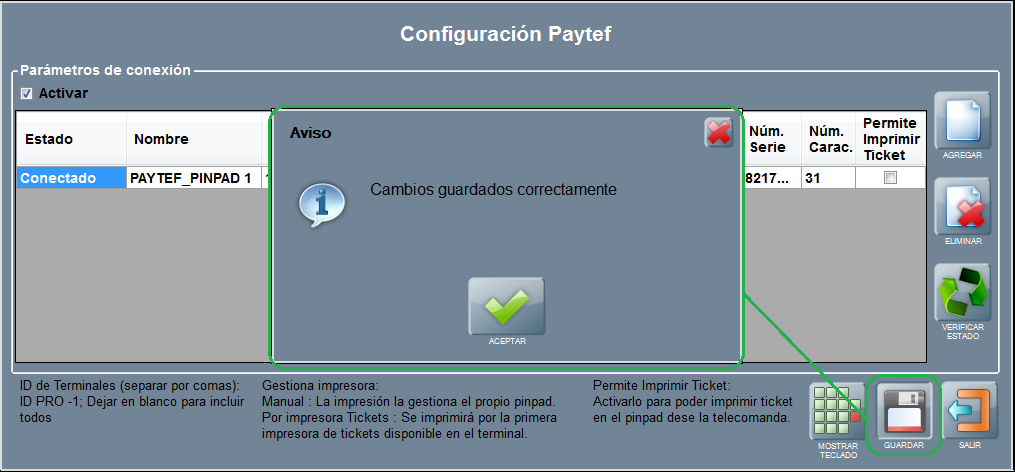
Después, GUARDAR para salvar la configuración una vez completada.
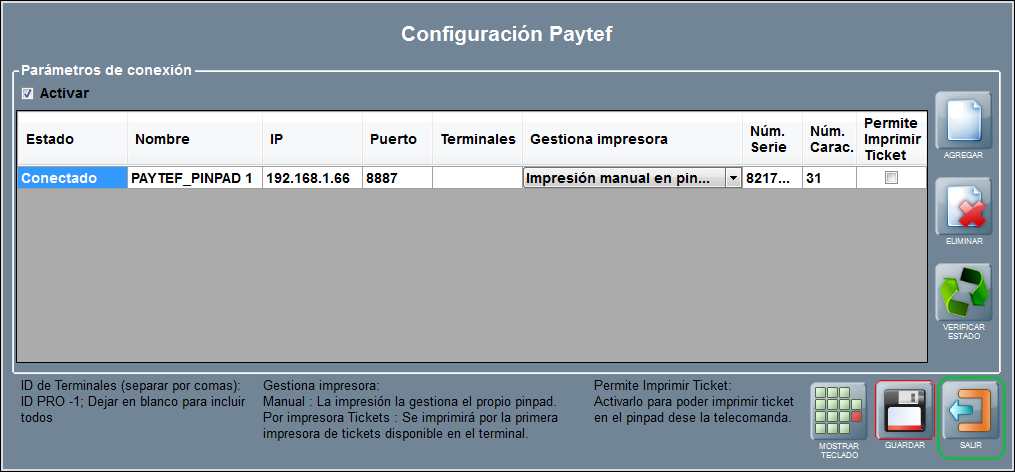
Y, por último, SALIR para cerrar el formulario.
Ruta logo local
Para cargar el logo en la cabecera de los tickets que imprime la impresora del pinpad, por favor, dirígete a Panel de Gestión / Configuración / Periféricos / Métodos de pago externos / Ruta logo local.
¡Atención! Este logo es para la cabecera de los tickets que imprime la impresora del pinpad (A920). También válido para ClearOne (ITOS).
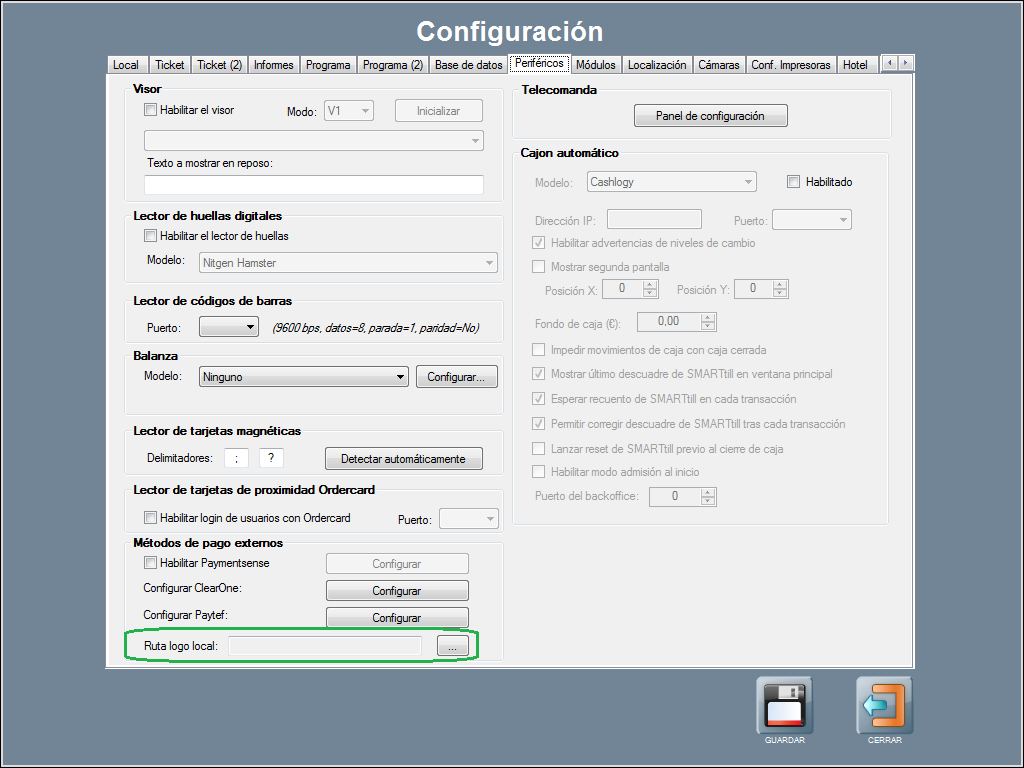
Al acceder, se abre la ventana de Selección de imagen.
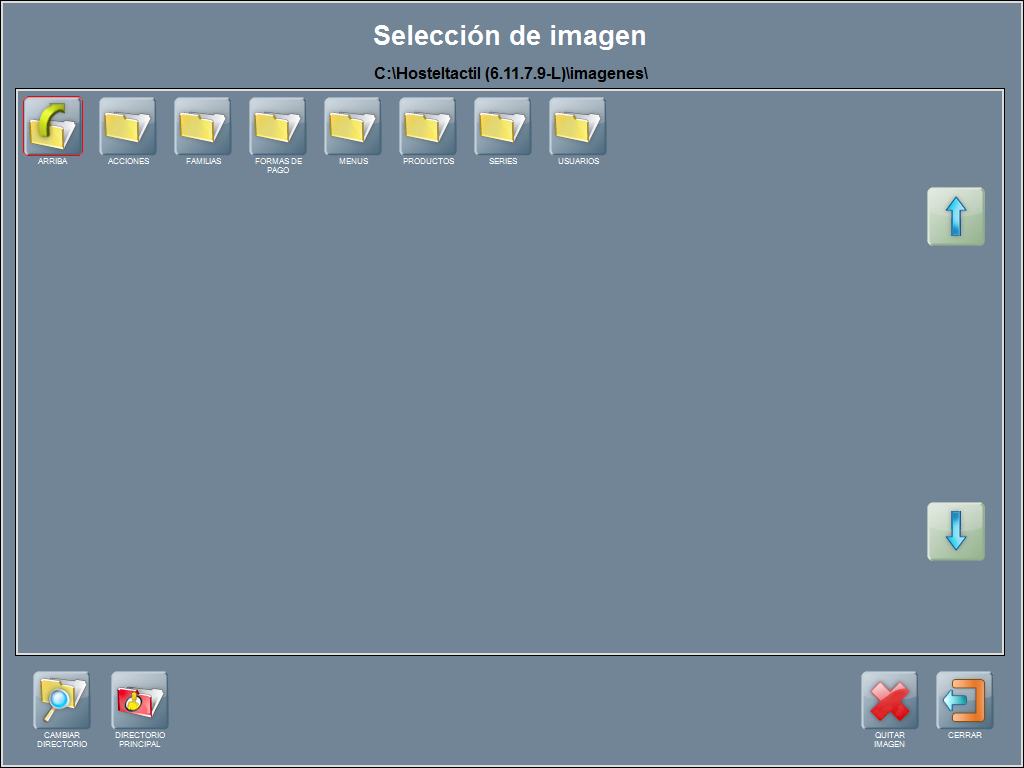
Desde el explorador de carpetas selecciona la imagen que deseas que aparezca en la cabecera de los tickets de la impresora del pinpad.
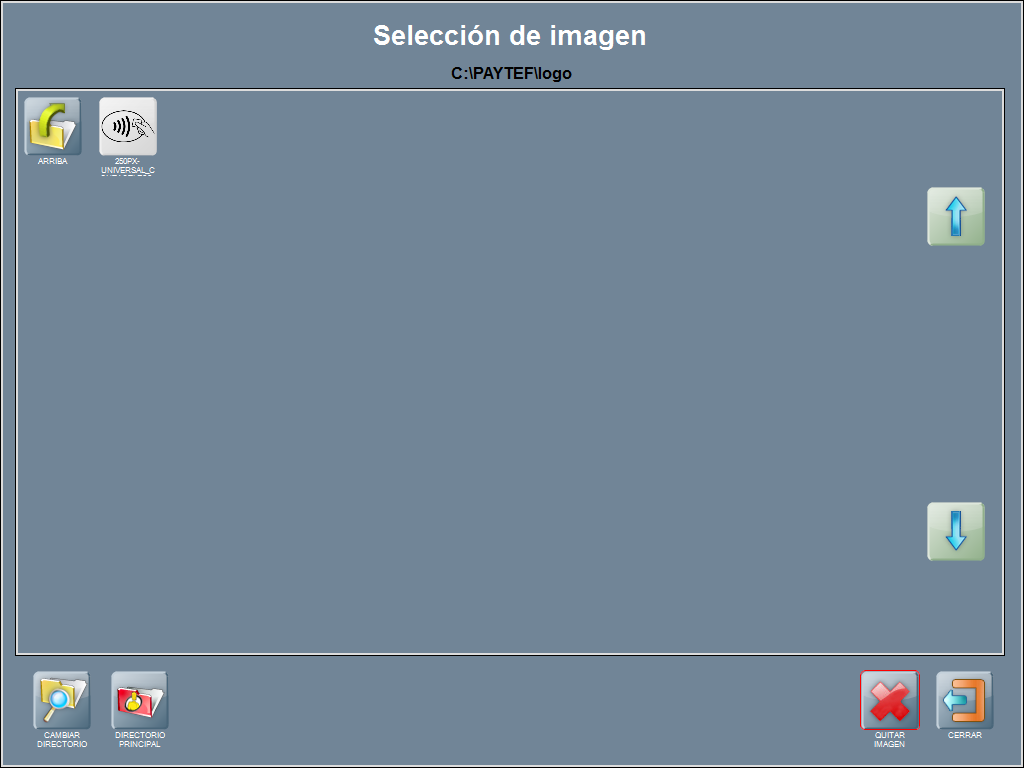
A continuación, se muestra la ruta del fichero de imagen. Después, GUARDAR.
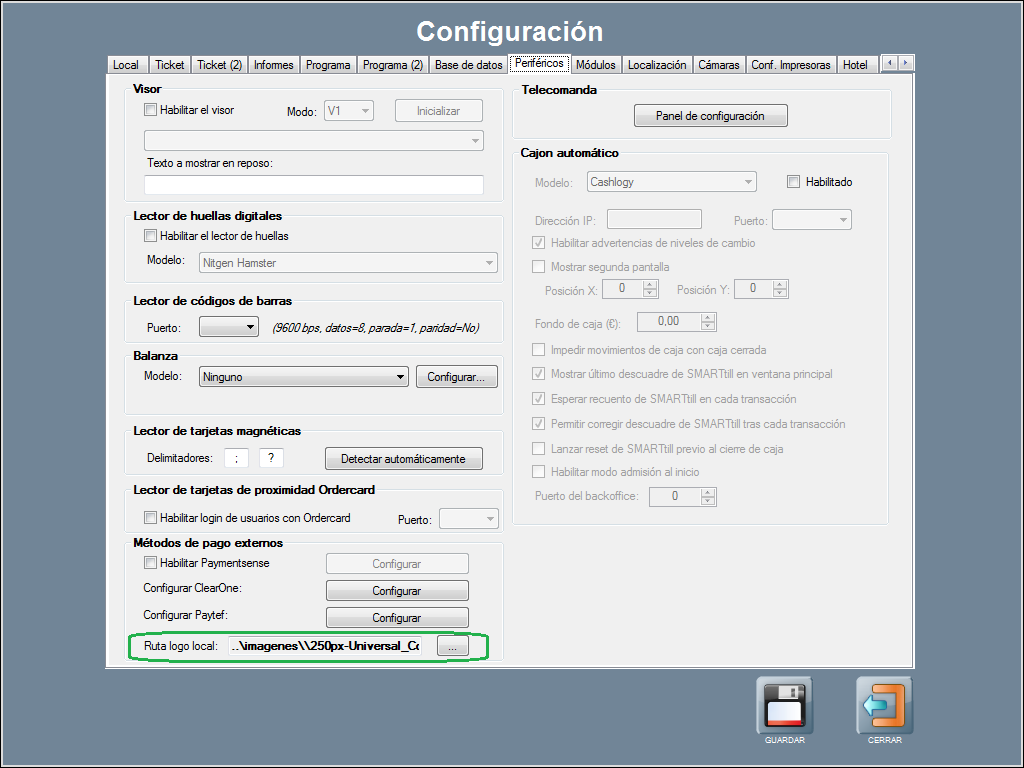
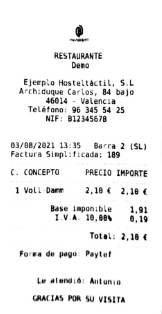
Ejemplo
Funcionamiento de la gestión de cobro por pasarela de pago PAYTEF
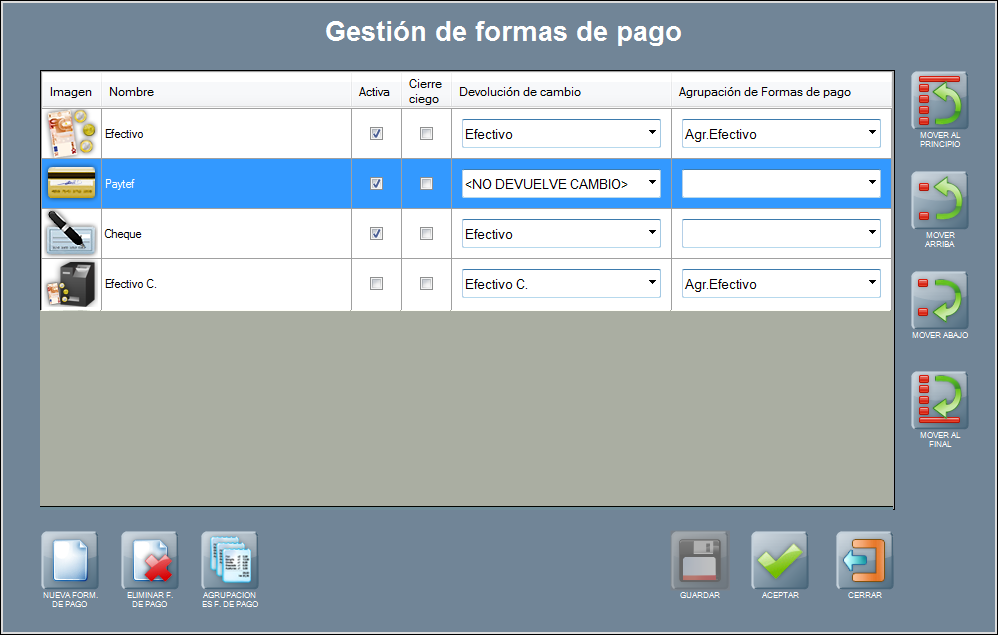
La gestión de cobro por la pasarela de pago por tarjeta PAYTEF requiere de la activación de la forma de pago PAYTEF. Se recomienda no tocar nada de su configuración y mantenerla activa, ya que esta debe estar disponible para su uso desde la ventana de Cobro.
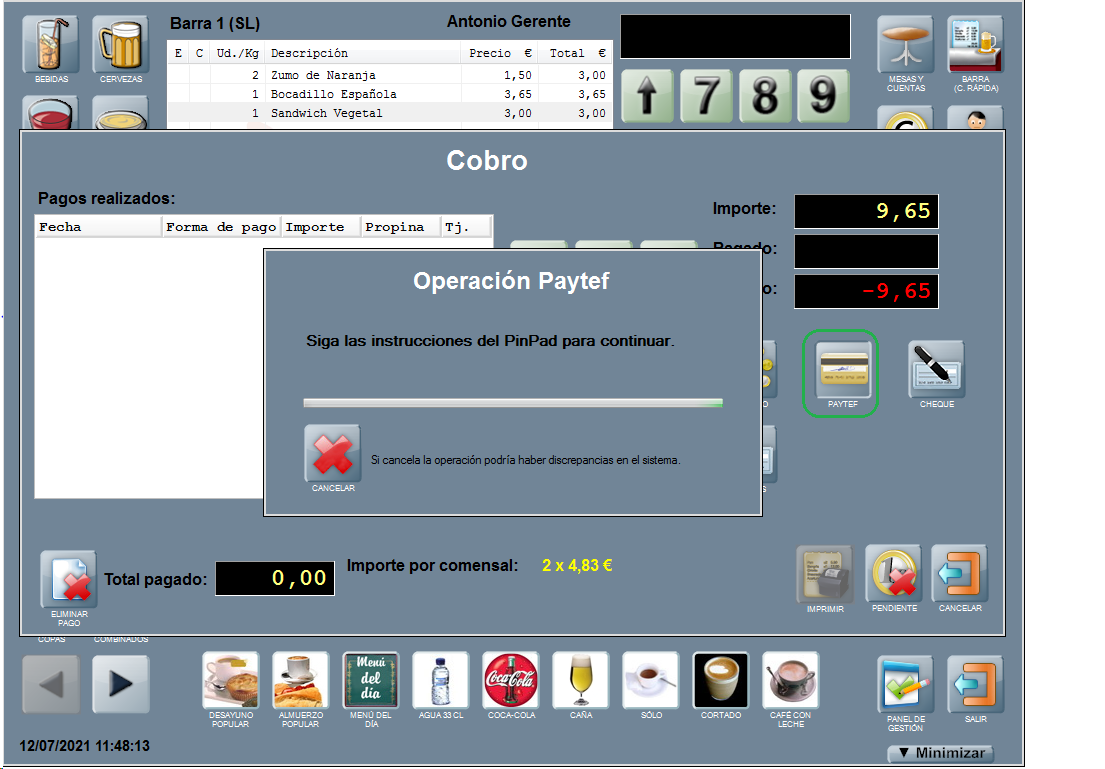
Si solo hay un pinpad conectado, el sistema procesará la operación a través de ese pinpad directamente. En este punto debes seguir las instrucciones mostradas en el visor del pinpad y Hosteltáctil® procesará el resultado de la operación.
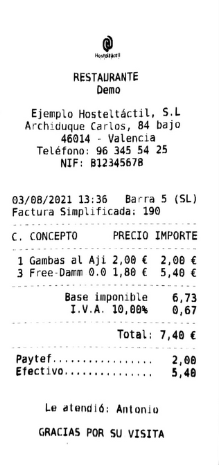
Para imprimir una copia del resguardo, por favor, utiliza el botón IMPRIMIR RESGUARDO, de la ventana de Cobro.
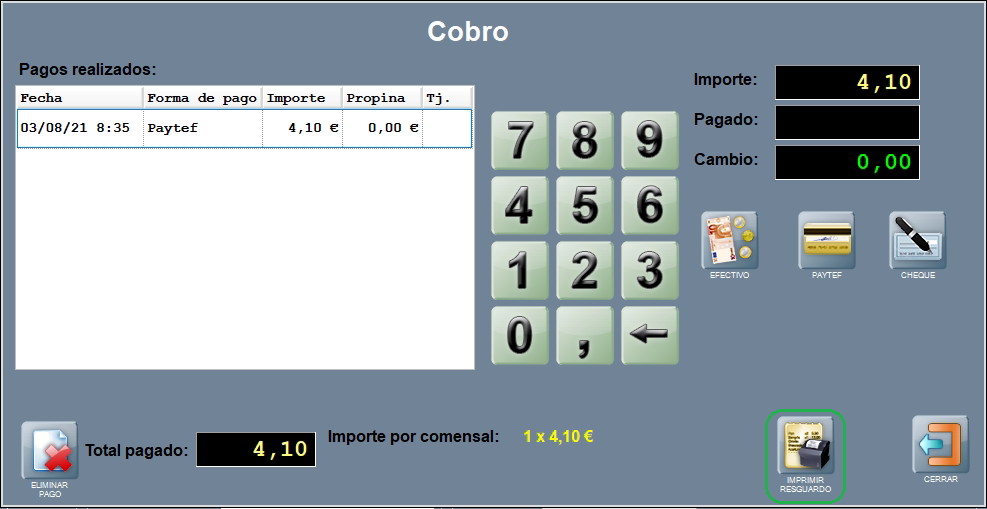
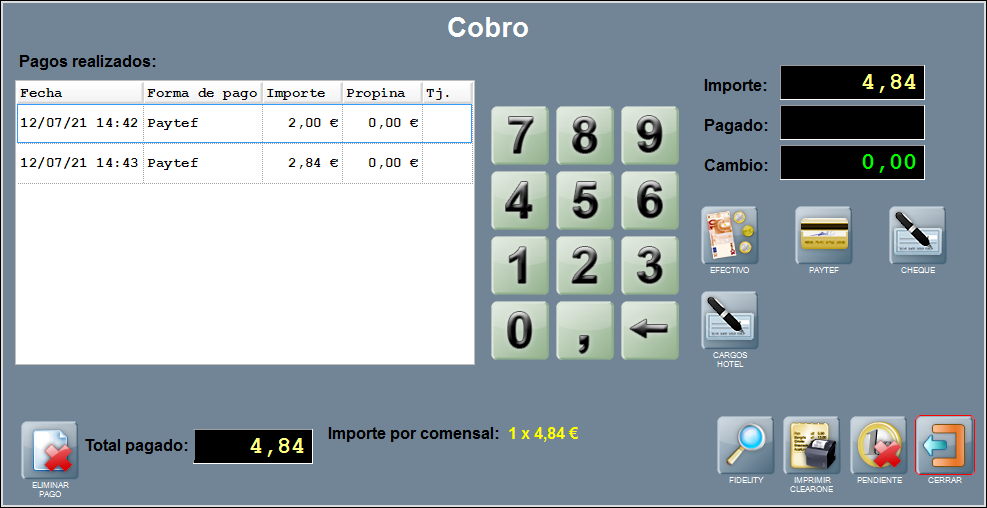
También puedes realizar varios pagos PAYTEF sobre un mismo ticket, tantos como necesites.
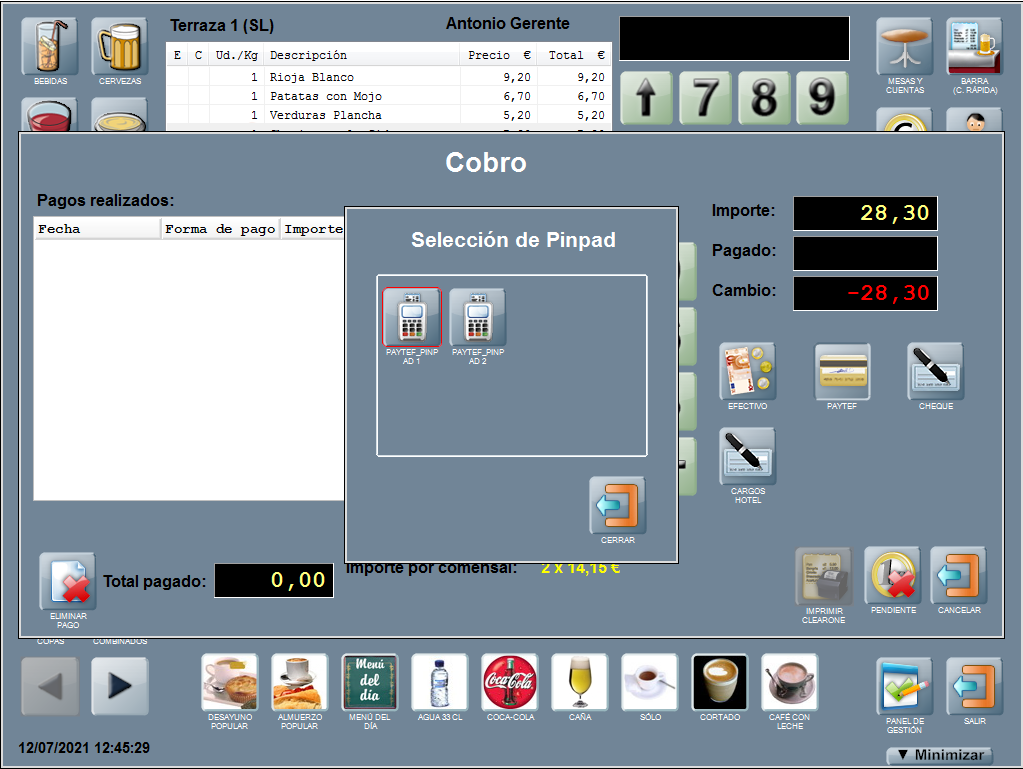
Si hay varios pinpads conectados, tras pulsar la forma de pago PAYTEF se muestra una pantalla de Selección de Pinpad con el nombre de todos los pinpads disponibles.
Recuerda que en la configuración puedes asignar un nombre o descripción para cada pinpad.
Por favor, selecciona el que quieres usar y sigue las instrucciones mostradas en la pantalla del pinpad.
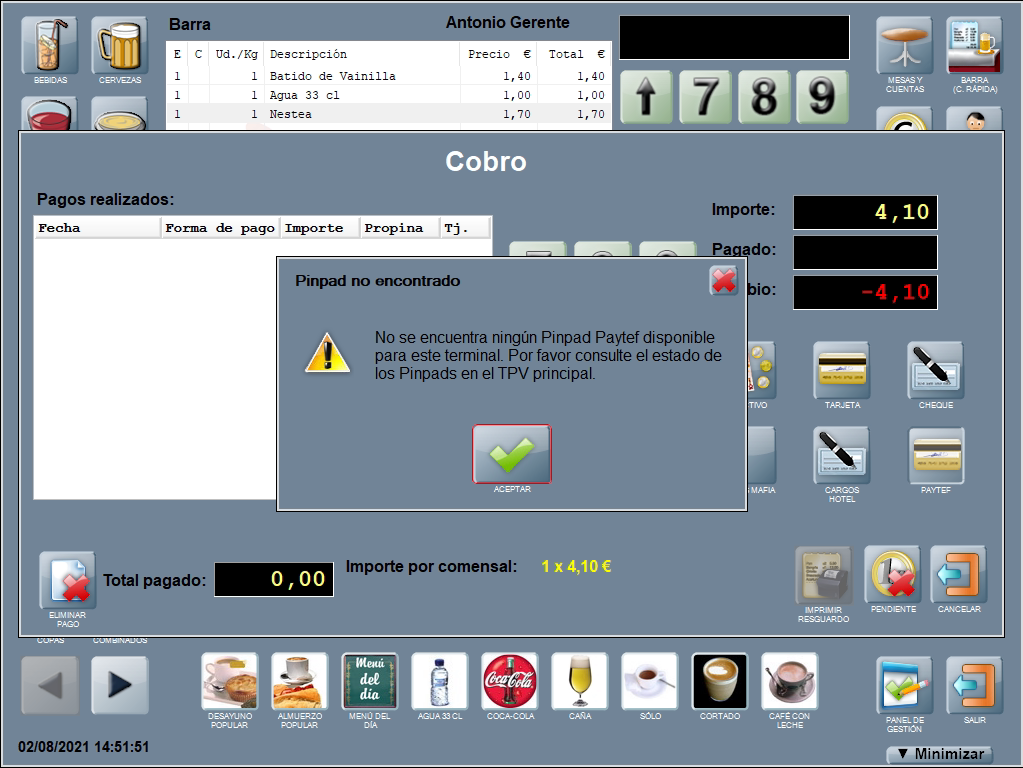
En el caso de que no haya ningún terminal de pago disponible, Hosteltáctil® informa del problema.
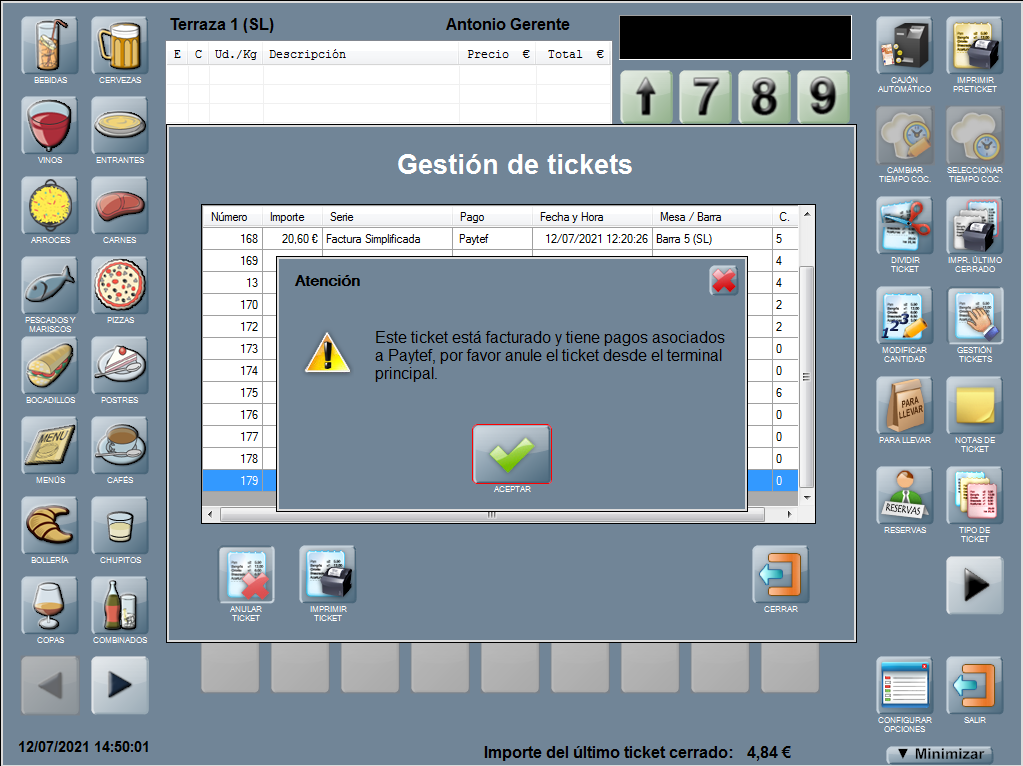
Por favor, recuerda que Hosteltáctil® no permite anular un ticket con Pago PAYTEF, sin devolver el pago previamente.
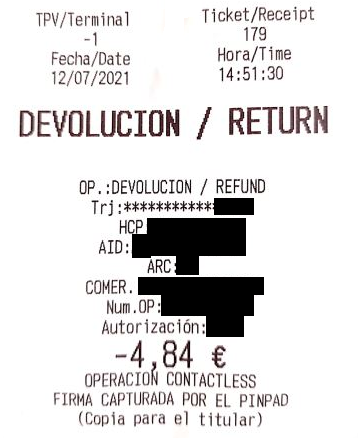
Para las devoluciones a través del datáfono es imprescindible capturar la firma del cliente.
Ejemplo resguardo devolución (firma capturada).
Para ver el funcionamiento del cobro por pasarela de pago PAYTEF en la Telecomanda visita: Pasarela de pago (PAYTEF) en Telecomanda.
Página anterior: Pasarela de pago de tarjetas (ClearOne) | Siguiente página: Otras integraciones