
Índice desplegable
Hosteltáctil® Red, el terminal de TPV, se configura de forma muy parecida a la versión Pro del programa, del que también depende para su funcionamiento. De hecho, al ser una versión reducida del software principal, no tienes que crear la carta, ni configurar los salones, ni nada relacionado con la configuración del local, ya que estos se leerán desde el terminal central, al que deberá tener acceso.
Si ya has configurado Hosteltáctil® Pro, poner en marcha la versión Red te resultará muy fácil e intuitiva, ya que apenas tienes que hacer configuraciones. En este capítulo, aprenderás qué parámetros hay que configurar en Hosteltáctil® Red, y cómo interactúa éste con el servidor central.
Contenidos de la página
Panel de configuración
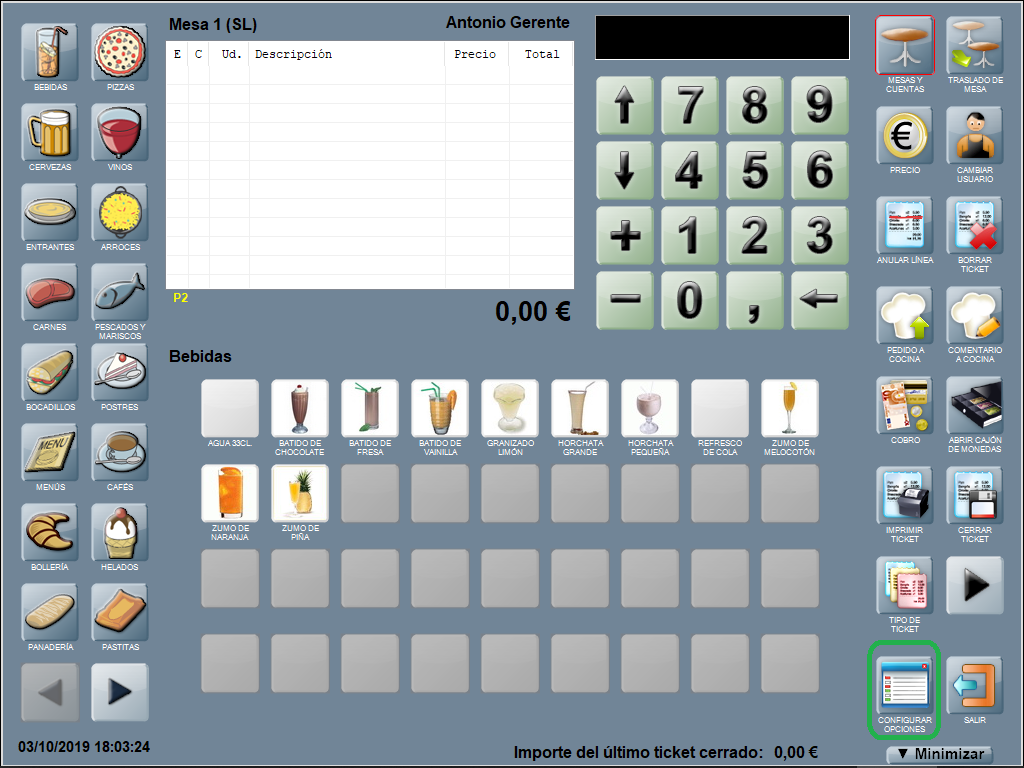
En Hosteltáctil® Red, el panel de gestión (de la versión Pro) se sustituye por un panel de configuración, al que se accede pulsando el botón CONFIGURAR OPCIONES, situado también junto al botón de SALIR.
Este panel de configuración es el lugar donde realizar todas las configuraciones del software, activar periféricos y ordenar los botones.
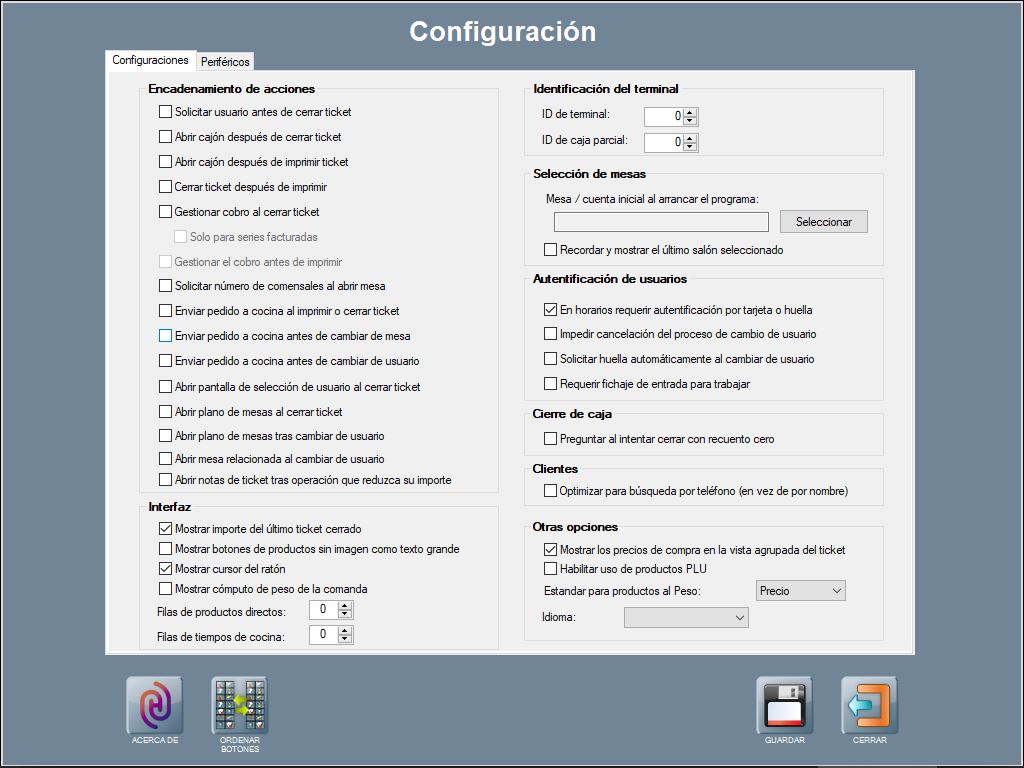
Se compone de dos pestañas (una para configuraciones varias, y otra para periféricos), un botón para abrir la ventana de ordenar botones, y los botones para guardar o salir, que son comunes a Hosteltáctil® Pro.
Configuraciones
En esta sección, explicamos el significado de las opciones generales de configuración, y demás opciones disponibles, para cada una de ellas.
Encadenamiento de acciones
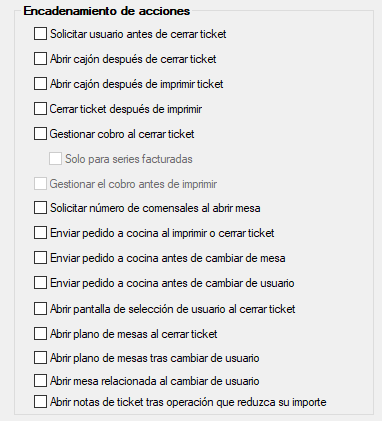
Las acciones encadenadas, en Hosteltáctil® Red, son exactamente iguales a las de Hosteltáctil® Pro, por lo que te remitimos a la página de encadenamiento de acciones en Hosteltáctil® Pro.
Lo único que debes tener en cuenta es que las acciones encadenadas se configuran por terminal, es decir que las opciones que tengas puestas en el Pro no afectarán a los terminales en Red, ni a Telecomanda®, y viceversa.
Interfaz
Las opciones generales de interfaz, en Hosteltáctil® Red, son muy parecidas a las de Hosteltáctil® Pro, por lo que también puedes consultar la sección de la interfaz de Hosteltáctil® Pro, para una mayor comprensión.
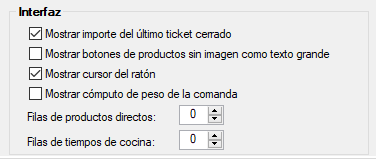
- Mostrar importe del último ticket cerrado: activar esta opción hará que se muestre una línea, en la parte inferior de la pantalla, mostrando el importe del último ticket cerrado.
- Mostrar botones de productos sin imagen como texto grande: esta opción hace que, para los productos sin imagen asociada (o con fondos de color), se muestre el nombre del producto en texto grande, en vez de un cuadro vacío. Además, elimina las leyendas de los botones de productos.
- Mostrar cursor del ratón: esta opción activa o desactiva el cursor del ratón, en Hosteltáctil® Red.
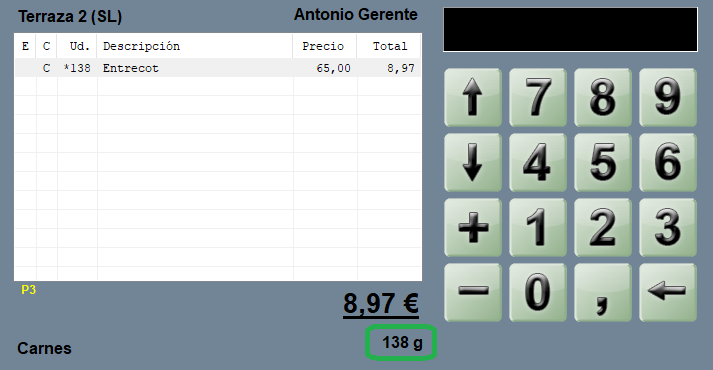
- Mostrar cómputo de peso de la comanda: con esta opción activa, se muestra el total del peso en el pedido, justo bajo el total de la cuenta.
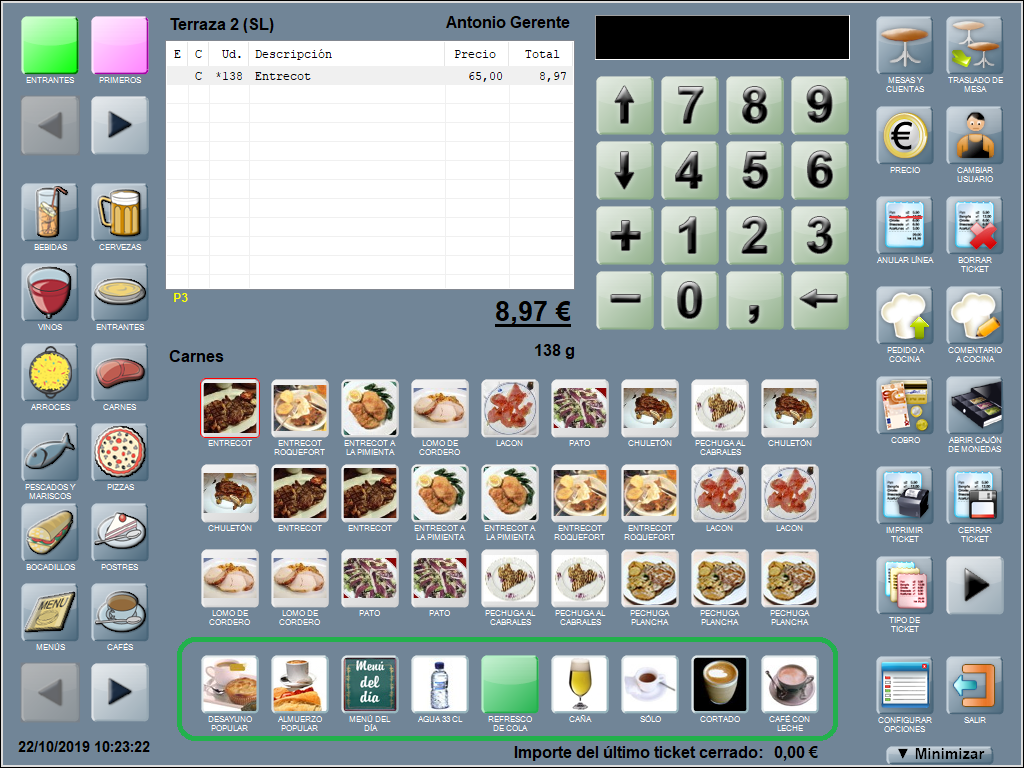
- Filas de productos directos: selecciona cuántas filas para productos directos quieres tener. Puedes tener hasta tres filas, para mostrar los productos directos.
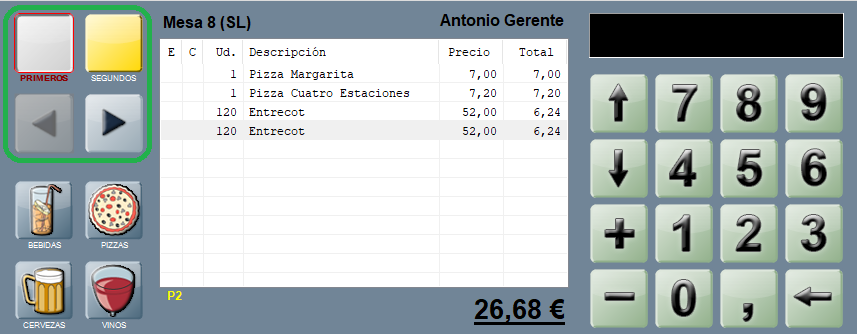
- Filas de tiempos de cocina: selecciona cuántas filas para tiempos de cocina quieres tener. Puedes tener tantas filas como quieras, para los tiempos de cocina (teniendo en cuenta que cada fila tiene dos columnas o tiempos). Los botones con los tiempos de cocina se sitúan justo arriba de los botones de categorías. Si hay más tiempos que filas definidas, se crearán botones con flechas, para cambiar los tiempos que se muestran.
Algunas opciones de interfaz, aparentemente no disponibles en la versión Red del programa, se heredan desde el servidor Pro, por lo que no aparecen disponibles en este panel de configuración.
Identificación del terminal
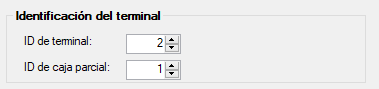
Esta ventana es importante, sobre todo cuando tienes varios terminales con Hosteltáctil® Red.
Por un lado, tienes el ID de terminal, y por otro, el ID de caja parcial:
- ID de terminal: es el identificador del terminal, utilizado tanto para la configuración de impresoras como para mostrar datos e informes. Lo conveniente es que sea único por terminal (Hosteltáctil® Red o Telecomanda®), de forma que puedas diferenciar entre ellos. Pero también puedes poner varios terminales con el mismo ID, si van a compartir funciones, y de esta forma simplificar.
- ID de caja parcial: es el identificador de caja. Hosteltáctil® Pro maneja la caja 0, y puedes elegir si el equipo de red tendrá una caja propia, o se integrará con la caja principal, en cuyo caso la llamaremos caja parcial. Si tienes varios terminales de red, y quieres hacer varias cajas parciales, ponle a cada terminal un ID diferente, o utiliza el mismo ID de caja parcial para que todos los equipos Red se asocien a la misma caja.
Selección de mesas
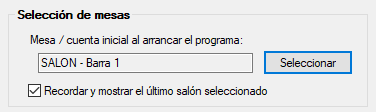
Desde este menú, puedes elegir la mesa que por defecto se abrirá, al iniciar el programa.
También puedes seleccionar que, al abrir el plano de mesas, el programa recuerde y se posicione en el último salón en el que seleccionaste una mesa, en vez de posicionarse en el primer salón de la lista.
Nota
Hosteltáctil® Red, por defecto, abre el plano de mesas al iniciarse, y obliga al usuario a elegir una mesa. Con esta opción, puedes elegir seleccionar una mesa automáticamente, y saltarte esa pantalla intermedia.
Autentificación de usuarios
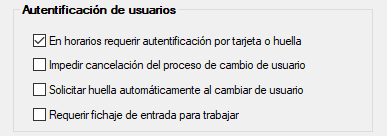
Las opciones de autentificación de usuarios, en Hosteltáctil® Red, son exactamente iguales a las de Hosteltáctil® Pro, por lo que te remitimos a la sección de configuración de usuarios en Hosteltáctil® Pro, para su lectura.
Cierre de caja
Esta opción solo afecta a los cierres de caja: hace que el programa envíe un aviso, y pida confirmación, al intentar cerrar la caja sin hacer recuento (recuento cero).

Clientes
Esta opción es similar a su equivalente en Hosteltáctil® Pro: hace que la búsqueda de clientes se realice por teléfono, sin tener que cambiar los filtros de búsqueda.
El resto de opciones relativas a los clientes, se heredan desde Hosteltáctil® Pro.

Otras opciones
Para finalizar el apartado, explicamos el resto de opciones disponibles en Hosteltáctil® Red:
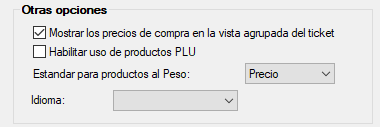
- Mostrar los precios de compra en la vista agrupada del ticket: esta opción hace que, en la vista agrupada del ticket (que se saca con el botón del mismo nombre), se muestren los precios de compra de los productos. No activar esta opción hará que no se muestren los mismos.
- Habilitar uso de productos PLU: activa o desactiva el uso de productos PLU.
Los códigos PLU (de sus siglas en inglés, Price Look Up) son códigos rápidos que te permiten seleccionar productos marcando el código correspondiente en teclado. Suelen usarse para los productos más demandados, lo que optimiza la toma de comandas y te permite trabajar más rápido y ser más eficiente atendiendo a los comensales.
Nota
En Hosteltáctil®, los códigos PLU se forman con caracteres numéricos, normalmente entre uno y cinco caracteres, y se configuran desde Hosteltáctil® Pro (campo referencia, en ventana de productos de venta).
- Estándar para productos al peso: esta opción afecta a cómo se leen los códigos de barras, en productos al peso y envasados. En estos casos, el código de barras lleva incluido, en los últimos dígitos, o bien el precio o bien el peso del producto. Con esta opción, seleccionas si quieres que el programa interprete los últimos dígitos como peso o como precio, y por supuesto, a excepción del código de control.
- Idioma: selecciona el idioma en el que quieres se que muestre la interfaz de Hosteltáctil® Red. El resto de opciones de localización, como las leyendas de ticket, se heredan desde Hosteltáctil® Pro.
Periféricos
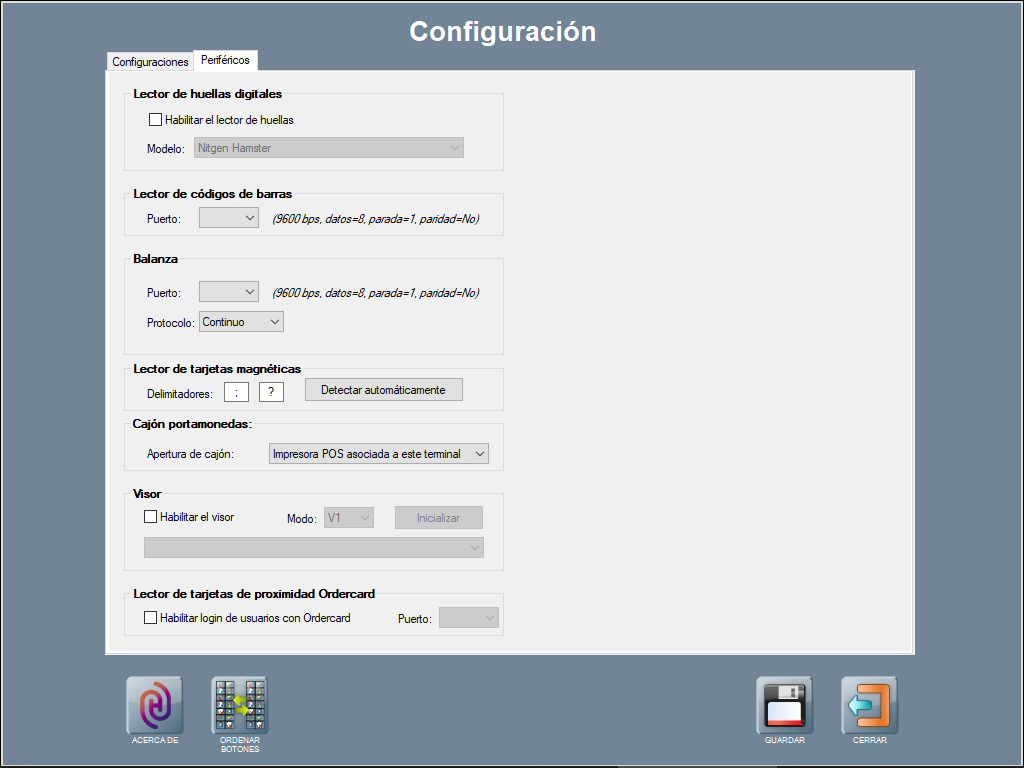
La configuración de periféricos en Hosteltáctil® Red es exactamente igual que en Hosteltáctil® Pro, por lo que te remitimos a la guía de instalación y configuración de periféricos, en Hosteltáctil® Pro.
Sigue leyendo para ver las excepciones a esta norma.
¿Qué hay que tener en cuenta?
Los periféricos que quieras usar en el terminal de red, deben estar conectados físicamente al mismo.
La excepción a esta norma son las impresoras, que pueden estar conectadas a la red o a cualquier terminal.
Las impresoras, independientemente de dónde estén conectadas físicamente, o de qué terminal las use, han de instalarse en el terminal central, Hosteltáctil® Pro, quien gestiona las colas de impresión.
En el caso de tener una impresora USB o serie, conectada al terminal de red, has de compartirla usando las características de Windows de compartición de archivos e impresoras, y hacer la instalación en el terminal Pro. Para, luego, configurarla desde Panel de gestión / Configurar opciones / Configurar impresoras, y configurarla para ese ID terminal. Para más información, por favor, consulta: Configurar una impresora de tickets. O si es una impresora de cocina: Configurar una impresora de pedido.
Configurar un cajón automático en Hosteltáctil Red
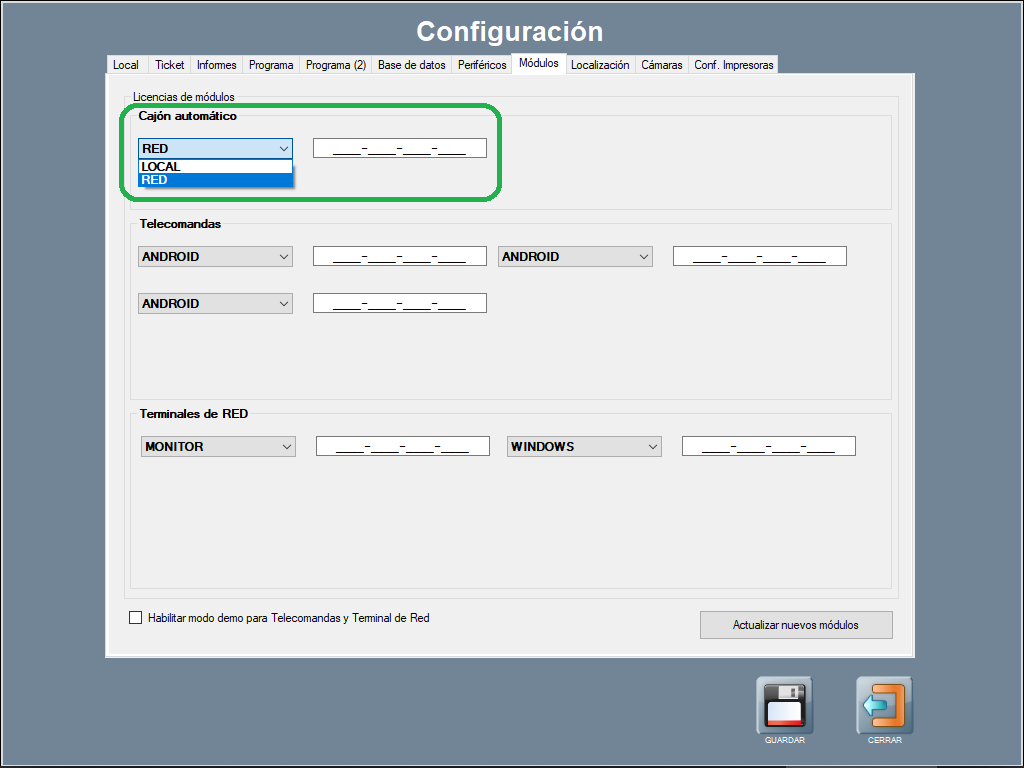
Para poder configurar un cajón automático de efectivo asociado al terminal de red, primero has de activar el módulo correspondiente en el terminal central, Hosteltáctil® Pro.
Para ello, ve a Panel de gestión / Configuración / Configurar opciones, pestaña Módulos, y en el apartado de cajón automático, selecciona RED, e introduce el código máquina relativo al terminal de red al que quieres asociar el cajón de efectivo.
Tras esto, en la pestaña periféricos del terminal de red, saldrá un cuadro nuevo con todas las opciones para configurar el cajón automático, lo que podrás hacer de la misma forma que en la versión Pro.
Ordenar botones
Para ordenar la posición de los botones en los paneles dónde se muestra cada acción en Hosteltáctil® Red, pulsa sobre el botón ORDENAR BOTONES, en Configurar opciones, lo que sacará la ventana de gestión de botones.
La forma de ordenar los botones de acción en Hosteltáctil® Red es la misma que en Hosteltáctil® Pro, por lo que te remitimos a la guía de la interfaz de éste último.
Los botones personalizados que tengas en Hosteltáctil® Pro aparecerán en el terminal de red también, desde donde podrás elegirlos para que se puedan usar.
Acerca de
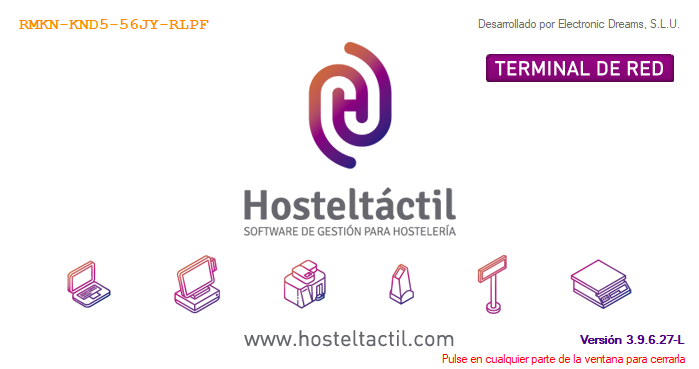
Esta ventana es similar a la de Hosteltáctil® Pro: se saca usando el botón ACERCA DE, y te informa del código máquina del terminal con Hosteltáctil® Red, y del número de versión del programa.
Página anterior: Instalación de Hosteltáctil® Red | Siguiente página: Operativa de Hosteltáctil® Red