

Esta web utiliza cookies para que podamos ofrecerte la mejor experiencia de usuario posible. La información de las cookies se almacena en tu navegador y realiza funciones tales como reconocerte cuando vuelves a nuestra web o ayudar a nuestro equipo a comprender qué secciones de la web encuentras más interesantes y útiles.
Configurar un monitor de cocina (KDS)
El monitor de cocina o KDS (Kitchen Display System), es una de las piezas claves de Hosteltáctil® Pro, para ganar agilidad en cocina evitando el uso de papel y aplicando nuevas tecnologías.
Para el correcto funcionamiento del monitor de cocina este debe ser configurado cómo una impresora en el sistema.
En este apartado aprenderás a hacer su correcta configuración y a personalizar una impresora de pase, para la impresión de las comandas en papel de los platos ya elaborados.
Contenidos de la página
Configurar tu monitor de cocina (KDS)
Dirígete a Panel de gestión / Configurar opciones / Conf. Impresoras.
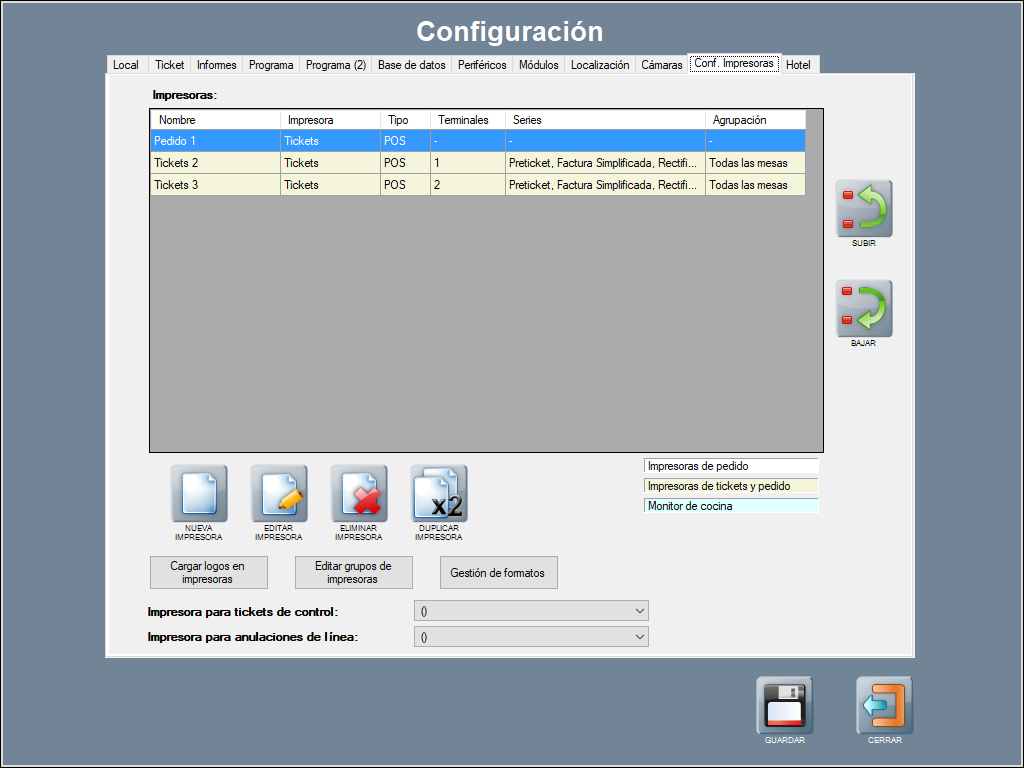
Selecciona NUEVA IMPRESORA.
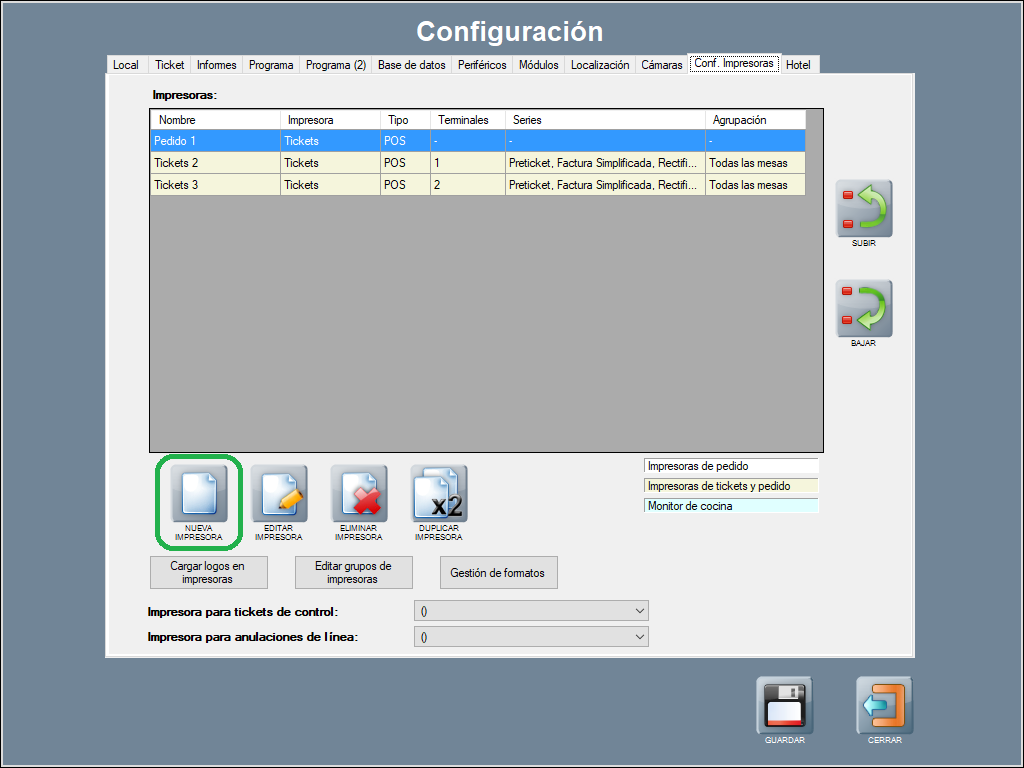
A continuación indica que es del tipo Monitor de cocina.
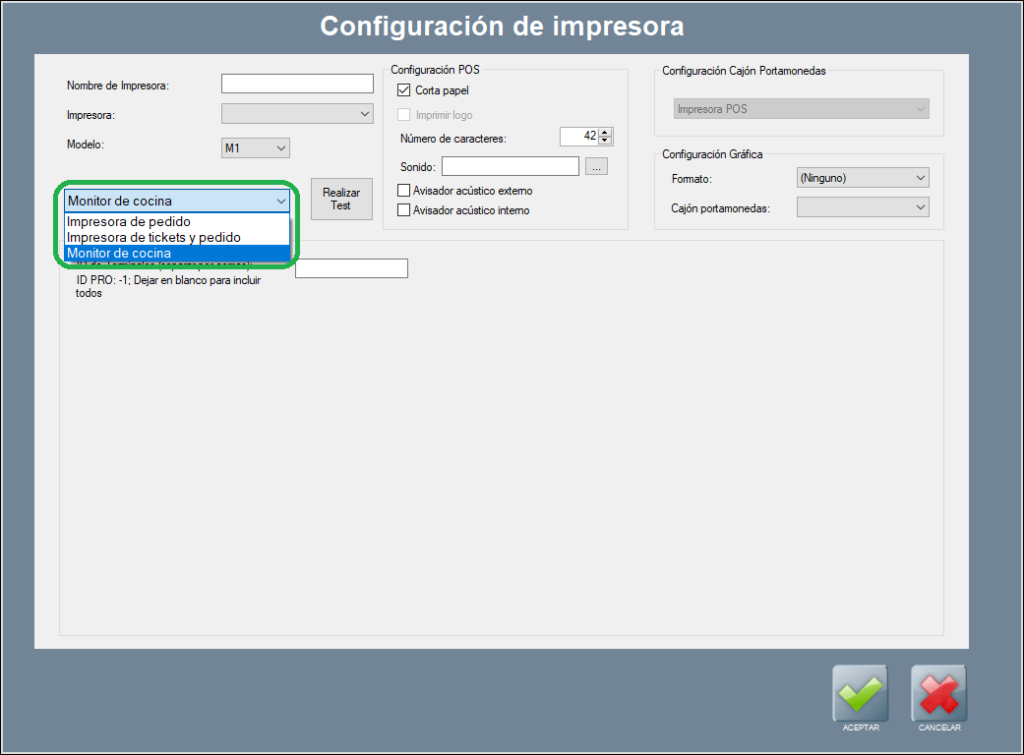
Rellena los campos con nombre de la impresora y dirección ip del dispositivo.
Si deseas configurar una impresora de pase, selecciónala desde el desplegable. Esta deberá estar previamente instalada en el equipo y configurada en la aplicación (de lo contrario no se mostrará en el desplegable).
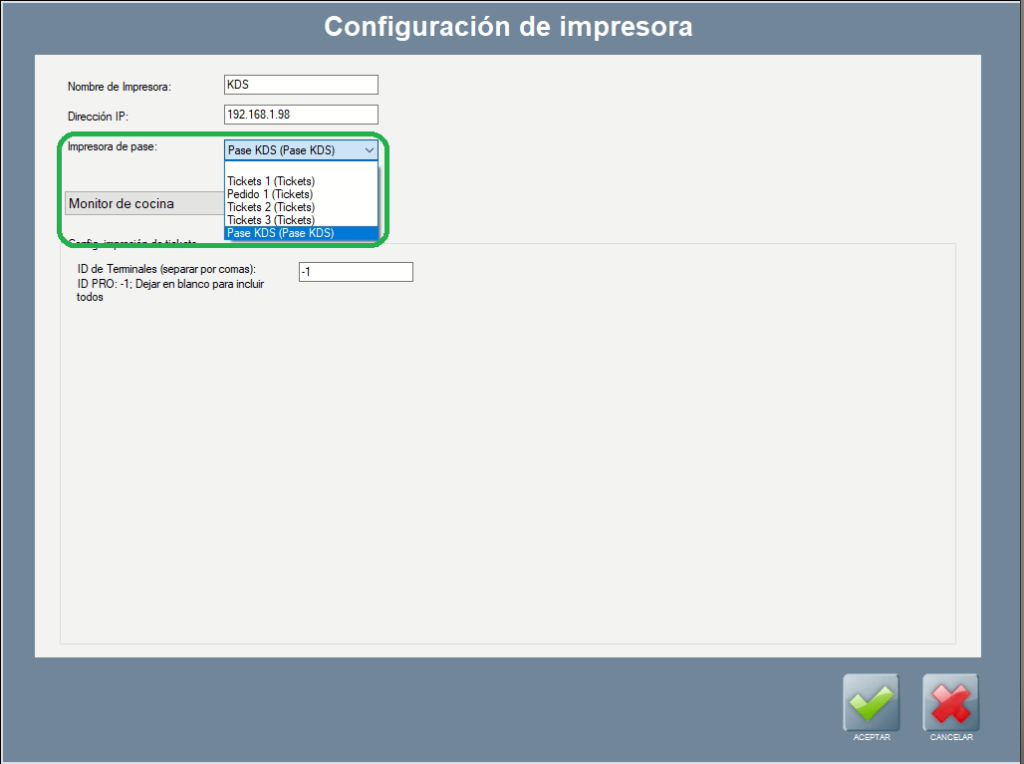
Visita el apartado Configurar una impresora de pedido para saber más acerca de como asignar el monitor de cocina cómo impresora predeterminada para la impresión de comandas para productos o por categorías de venta.
Por favor, visita el apartado KDS para ampliar información.
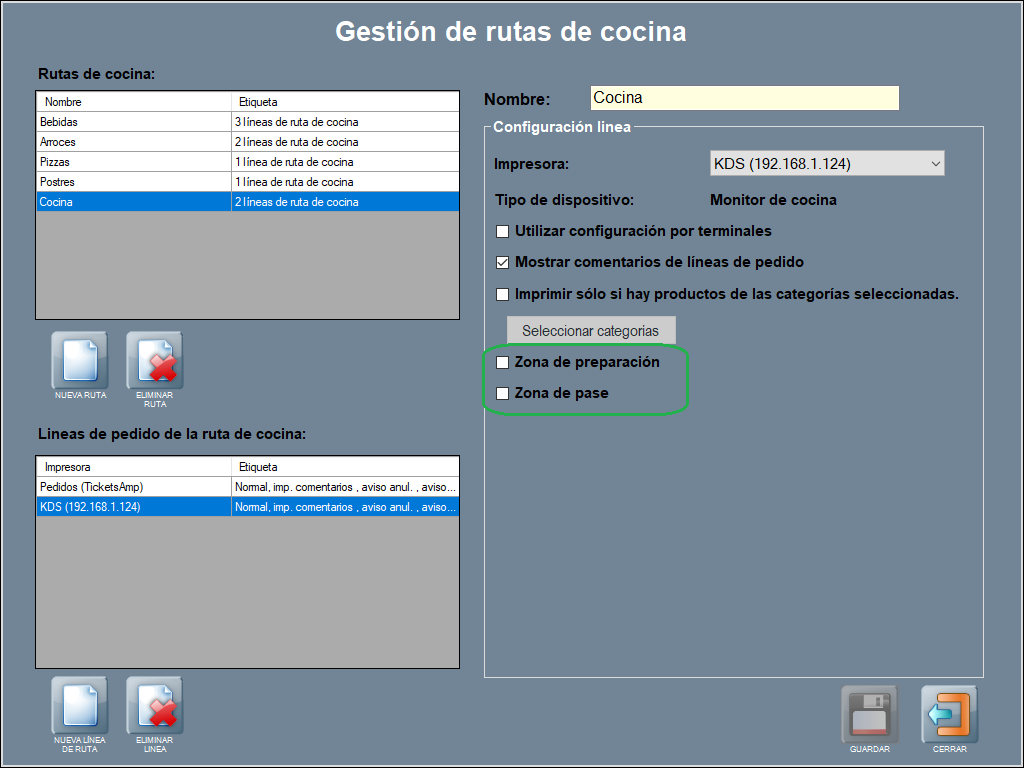
Como configurar en una ruta de cocina un monitor de cocina (KDS) por zonas: preparación, pase y visionado
¡Atención! A partir de la versión v.6.11.11.29* al añadir una línea de pedido a la ruta de cocina en la configuración de línea se distingue el tipo de dispositivo añadido: impresora o monitor de cocina. *Compatible con KDS v.1.1.55.28.
Si es un monitor de cocina o KDS, contempla la posibilidad de configurarlo por zonas:
- zona de preparación
- zona de pase
- zona de preparación y pase
- zona de visionado
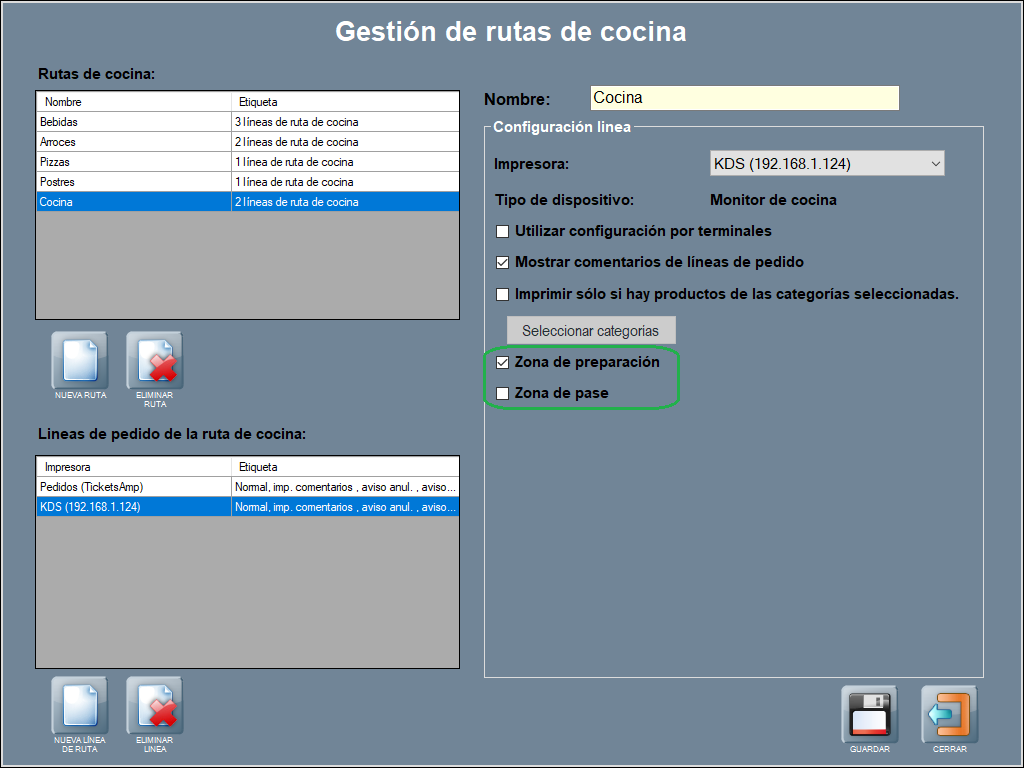
Monitor de preparación
Si deseas un monitor de cocina parametrizado para la zona de preparación, deberás indicarlo en la configuración.
De esta forma, las comandas se irán mostrando en pantalla de forma visible, hasta que se realice alguna acción con ellas desde otros monitores de preparación o desde el propio monitor (avanzando el estado del producto hacia la zona de pase).
Esto es, se podrá visualizar que ha llegado una nueva comanda e indicar que el plato se empieza a preparar.
Monitor de pase
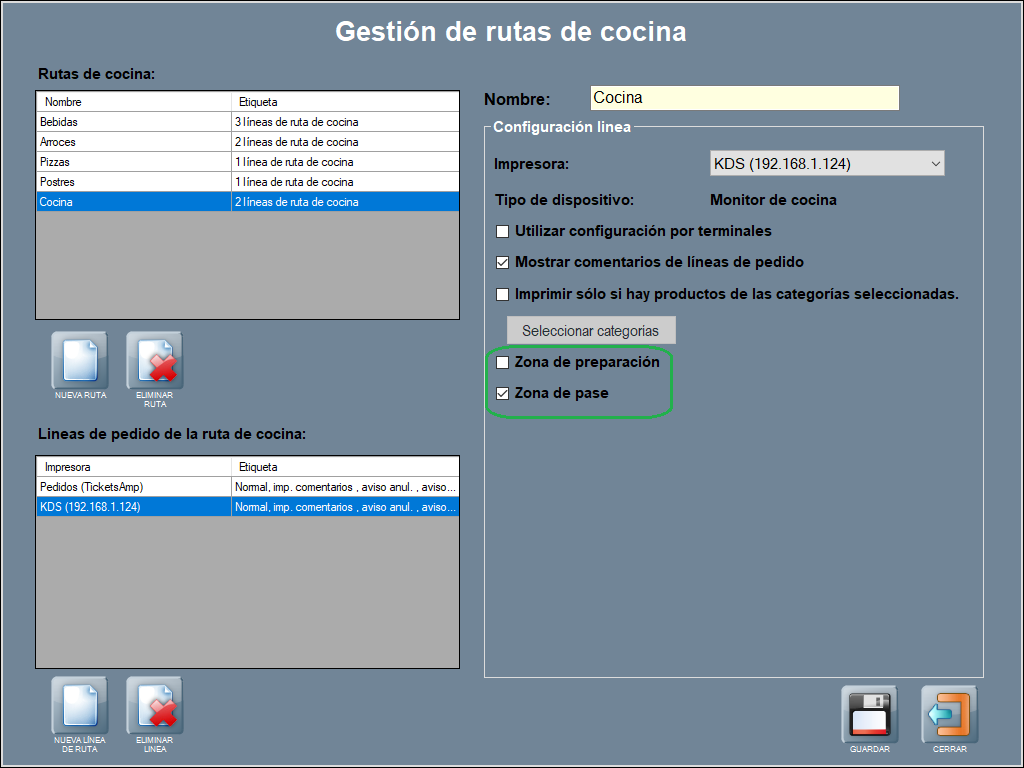
Si deseas un monitor de cocina configurado para la zona de pase, tienes que seleccionarlo como tal.
En los monitores de pase, las comandas se irán mostrando en pantalla de forma visible una vez que el plato ya ha sido marcado como acabado desde los monitores de preparación.
Esto es, se podrá visualizar que ha llegado un producto que ya está preparado, y solicitar al personal de cocina la entrega de los platos al personal de comedor imprimiendo el pase.
Monitor de preparación y pase
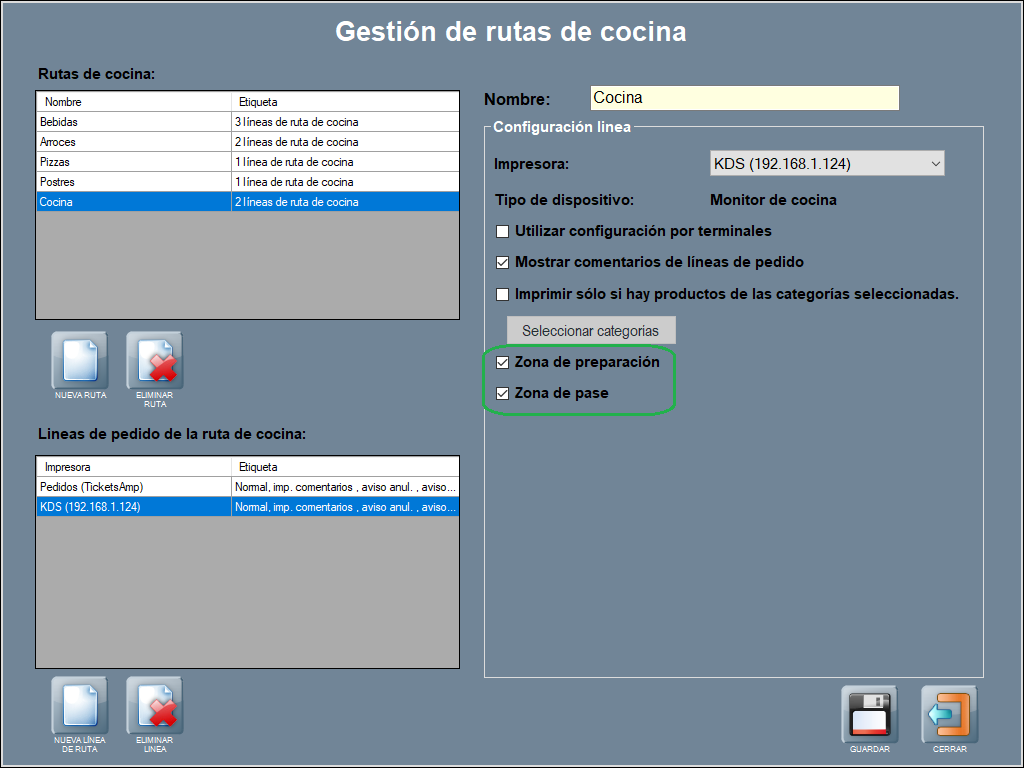
Puedes elegir tener un único monitor para ambas zonas, para ello selecciona en la configuración que el monitor de cocina funciona como monitor de preparación y como monitor de pase a la vez.
Con eso, las comandas se irán mostrando en pantalla de forma visible, hasta que se realice alguna acción con ellas avanzando el estado del producto hasta que el plato se marca como acabado y se procede a la impresión del pase. Es decir, se contempla la gestión para todos los estados.
Monitor de visionado
Si deseas un monitor de cocina en el que exclusivamente poder visualizar las comandas y su estado, debes indicar que no es para la zona de preparación, ni para la zona de pase.
Así configurado, las comandas se irán mostrando en pantalla de forma visible, hasta que se realice alguna acción con ellas desde otros monitores o desde el propio monitor de visionado (aunque nunca avanzando de estado).
Esto es, se podrá visualizar si es una nueva comanda, si el plato se está preparando o si la ración ya está en la zona de pase.
También, desde el propio monitor en cualquier momento, seleccionando el producto podrás dejar de verlo, si no te interesa realizar seguimiento de ese plato.
Página anterior: Configurar una impresora de pedido | Siguiente página: Gestión de productos y categorías de venta
Volver al índice de Hosteltáctil® Pro