

Esta web utiliza cookies para que podamos ofrecerte la mejor experiencia de usuario posible. La información de las cookies se almacena en tu navegador y realiza funciones tales como reconocerte cuando vuelves a nuestra web o ayudar a nuestro equipo a comprender qué secciones de la web encuentras más interesantes y útiles.
Ticket BAI
El software Hosteltáctil® Pro dispone de un módulo de licencia con una configuración específica para la funcionalidad TicketBAI. Con esta funcionalidad podrás enviar directamente la facturación del TPV a través de internet a la correspondiente sede electrónica, según tu localización y los requisitos legales requeridos por la correspondiente Administración Tributaria Vasca.

Contacta con tu distribuidor, si quieres saber más acerca de esta funcionalidad.
Contenidos de la página
- ¿Que es TicketBAI?
- Territorios afectados por TicketBAI
- Características de TicketBAI
- Requisitos para utilizar TicketBAI
- Activar TicketBAI
- Configurar TicketBAI
- ¿Quien puede configurar TicketBAI en Hosteltactil?
- Acceso a la configuración de TicketBAI
- Información TicketBAI
- Opciones TicketBAI
- Eliminada opcion para configurar ejercicio
- Nombre TicketBAI para la serie
- Modelo 240 – TicketBAI Vizcaya / Bizkaia
- Epigrafe para serie (Modelo 140) – TicketBAI Vizcaya / Bizkaia
- Sujeto a recargo de equivalencia
- Régimen simplificado
- Envío TicketBAI
- Envío TicketBAI – Enviar todos
- Envío TicketBAI – Enviar todos – Tipos de filtro
- Envío TicketBAI – Enviar todos – Cancelar proceso
- Directorio TicketBAI
- Manual TicketBAI
- Consideraciones TicketBAI
- Leyendas de ticket en Euskera
¿Qué es TicketBAI?
Es un proyecto con el objetivo de luchar contra el fraude, que contempla la digitalización de la actividad económica y el envío electrónico de ficheros de facturación a Hacienda.
Implica que se deberá utilizar un software de facturación que cumpla con los requisitos que publique el Gobierno Vasco, a partir de su entrada en vigor, para los contribuyentes de las tres Haciendas Forales (Álava, Guipúzcoa y Vizcaya).
Su objetivo prioritario es la implantación de una serie de medidas técnicas y obligaciones legales contra el fraude fiscal, permitiendo el control de los ingresos de las actividades económicas y, por otro lado, facilitar el cumplimiento de las obligaciones fiscales.
Hosteltáctil® Pro ha sido adaptado para, antes de la expedición de cada factura, generar un fichero (XML) con toda la información solicitada y necesaria. Una vez emitida la factura, el fichero se envía de forma automática a cada Hacienda Foral.
En la factura se imprime un código especial identificativo TBAI y un QR, con la información necesaria para poder comprobar que está bien emitida.
Territorios afectados por TicketBAI
TicketBAI en Guipúzcoa / Gipuzkoa
Obligatorio a partir del 1 de Noviembre de 2022.
Por favor, visita https://egoitza.gipuzkoa.eus para más información.
TicketBAI en Vizcaya / Bizkaia
Obligatorio a partir del 1 de Enero de 2024.
Por favor, visita https://www.ebizkaia.eus para más información.
TicketBAI en Álava / Araba
Obligatorio a partir del 1 de Diciembre de 2022.
Por favor, visita https://web.araba.eus para más información.
Características de TicketBAI
La adaptación a la legalidad del TicketBAI asegura la autenticidad, integridad, trazabilidad e inviolabilidad de los registros informáticos incluyendo:
Encadenamiento de facturas firmadas electrónicamente (impidiendo la manipulación o borrado de las mismas),
En la factura impresa aparece un código identificativo TBAI y un código QR (etiquetándose las siguientes copias como DUPLICADO),
Obligatoriamente la factura siempre ha de ser impresa.
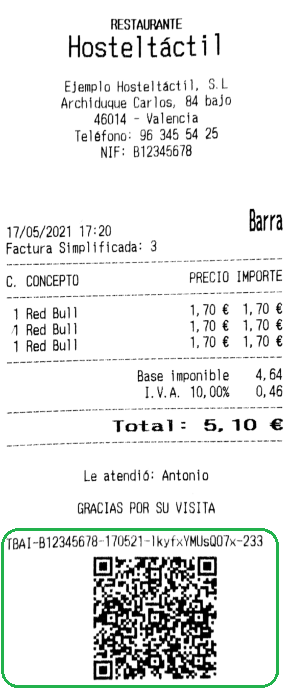
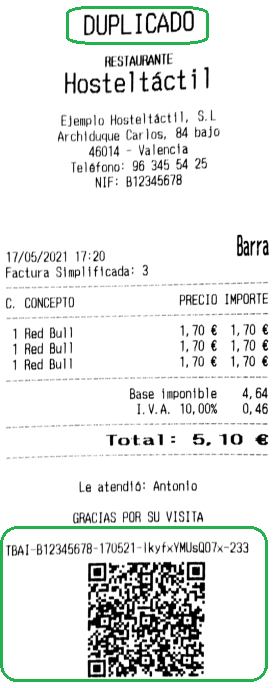
Además con Hosteltáctil® Pro la funcionalidad TicketBAI cuenta con las siguientes características:
El directorio para guardar los ficheros electrónicos es configurable (se guarda copia de los ficheros TBAI que se envían a la Administración Tributaria correspondiente, según la región),
Posibilidad de seleccionar el certificado elegido para firmar los documentos TicketBAI,
Posibilidad de envío manual de ficheros todavía no sincronizados con Hacienda (en caso de fallo de internet o similar).
Requisitos para utilizar TicketBAI
La funcionalidad TicketBAI está disponible a partir de la versión v.6.11.6.23 y versiones compatibles para Hosteltáctil Red y Telecomanda®.
Para su funcionamiento requiere que el módulo TicketBAI correspondiente a la sede electrónica de localización (Álava, Guipúzcoa o Vizcaya) esté activo en la licencia de Hosteltáctil® Pro.
Contacta con tu distribuidor, si quieres saber más acerca de este módulo.
Para la puesta en marcha del TicketBAI, por favor, asegúrate de cumplir los siguientes requisitos:
Certificado para firmar los registros electrónicos.
IMPORTANTE E IMPRESCINDIBLE
Es necesario un certificado electrónico expedido por una entidad de certificación oficial. Se admiten los siguientes tipos de certificados:
Es necesario un certificado electrónico expedido por una entidad de certificación oficial. Se admiten los siguientes tipos de certificados:
- Certificados cualificados de persona física,
- Certificados cualificados de sello electrónico (muy recomendable),
- Certificados de dispositivo,
- Certificados de autónomo.
TicketBAI, requiere que la licencia de Hosteltáctil® Pro esté en periodo de actualizaciones. Es decir, con actualizaciones en vigor en estos momentos.
El TPV debe estar encendido y con conexión a internet. Hosteltáctil® Pro debe tener permitida la salida a internet, ya que los datos de facturación debidamente firmados y certificados (ficheros TBAI) se remiten a las Haciendas Territoriales.
Sistema operativo Microsoft Windows XP, Vista, 7, 8 o 10. Se soportan las versiones de 32 y de 64 bits.
Framework .NET 4.5 instalado (recomendado).
Activar TicketBAI
Ejecutar Hosteltáctil en modo administrador
IMPORTANTE E IMPRESCINDIBLE
Será obligado ejecutar Hosteltáctil® Pro en modo administrador mediante un acceso directo configurado con permisos avanzados apropiados.
Será obligado ejecutar Hosteltáctil® Pro en modo administrador mediante un acceso directo configurado con permisos avanzados apropiados.
Recuerda que puedes configurar “Ejecutar este programa como administrador” desde la pestaña “Compatibilidad” de las propiedades del acceso directo o desde “Opciones avanzadas”.
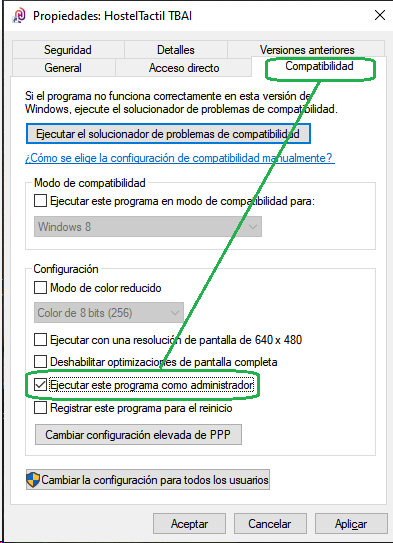
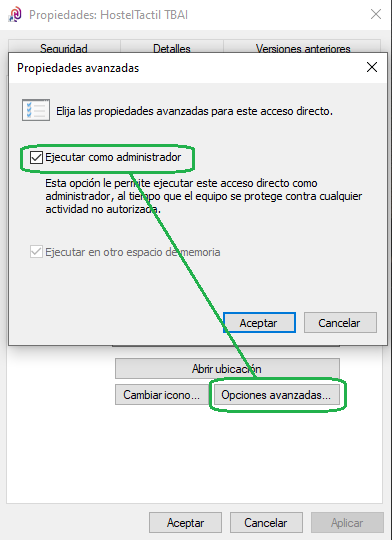
Recuerda que puedes configurar “Ejecutar este programa como administrador” desde la pestaña “Compatibilidad” de las propiedades del acceso directo o desde “Opciones avanzadas”.
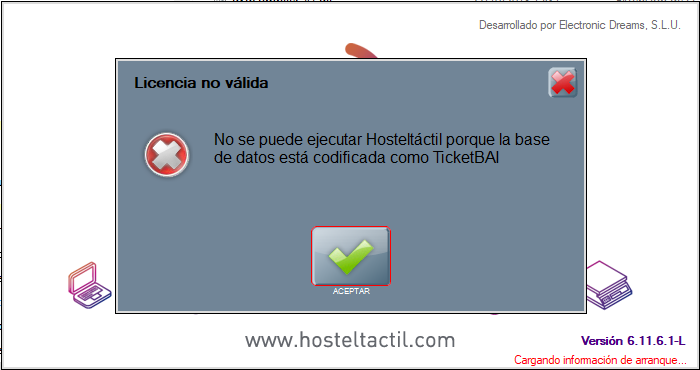
Codificación de la base de datos como TicketBAI
Si la llave tiene una licencia de TicketBAI al ejecutar la primera vez la aplicación, Hosteltáctil® avisa de que si continuas se codificará la base de datos.
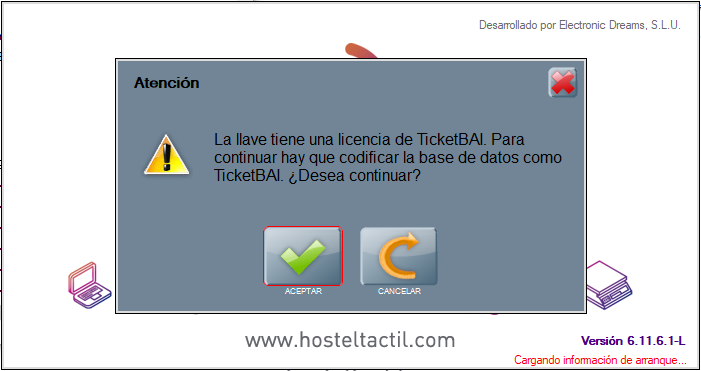
Por favor, continua para codificar la base de datos.
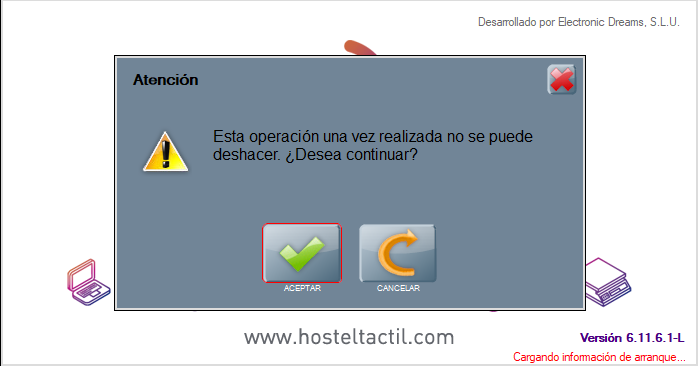
Una vez codificada la base de datos únicamente funcionará con la llave de licencia TicketBAI (de la región correspondiente).
Es importante mencionar que una base de datos codificada para TicketBAI no podrá ser ejecutada por Hosteltáctil® a menos que la llave también sea TicketBAI.
Configurar TicketBAI
¿Quién puede configurar TicketBAI en Hosteltáctil?
Los usuarios con perfil Gerente y permiso para Configurar Opciones tendrán acceso a TICKETBAI.
Por favor, consulta el apartado Perfiles y permisos de usuario para más información sobre roles, permisos y gestión de Usuarios.
Acceso a la configuración de TicketBAI
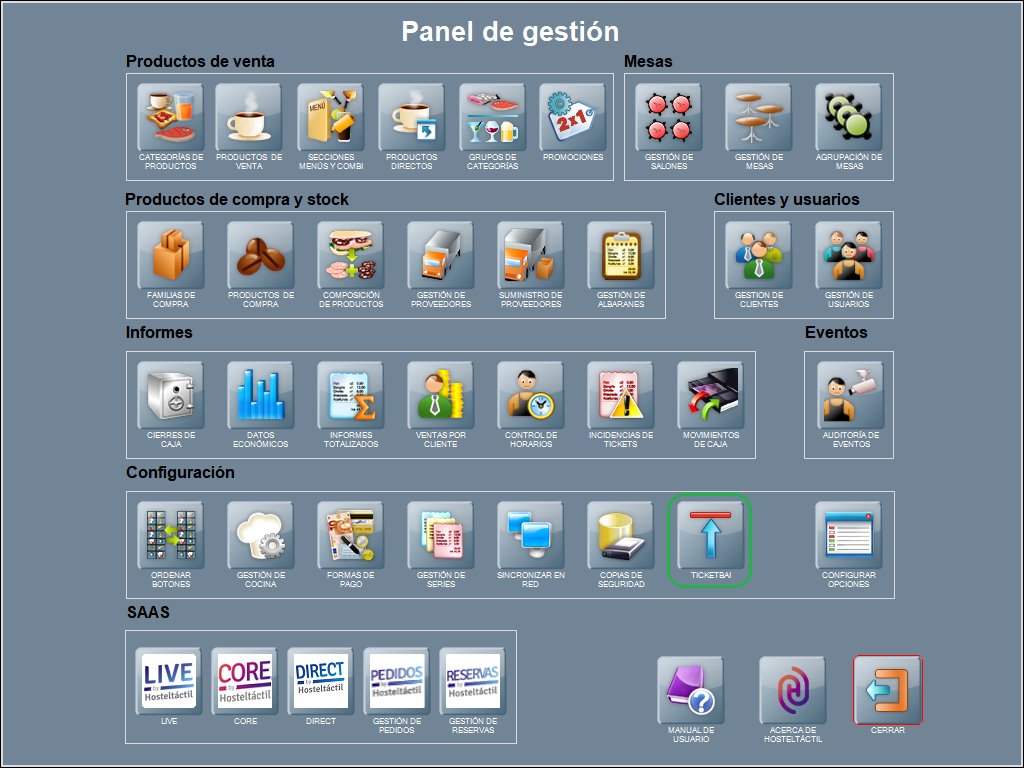
Para acceder a las opciones de configuración del TicketBAI, por favor, dirígete a Panel de Gestión / Configuración / TicketBAI.
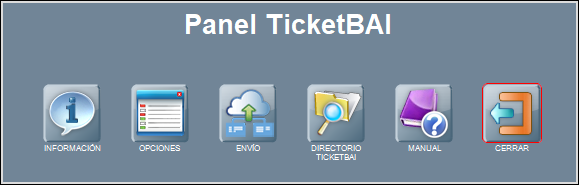
Se abre el Panel TicketBAI.
Información TicketBAI
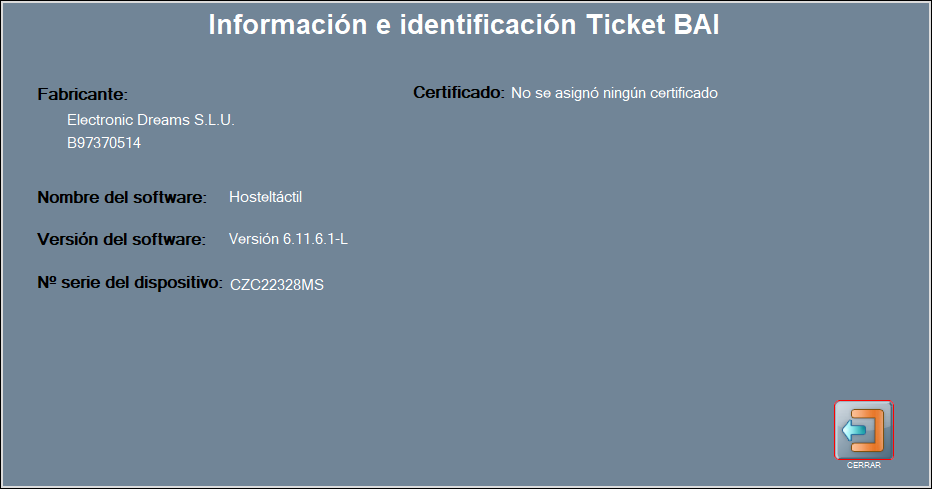
Por favor, utiliza el botón INFORMACIÓN para ver la información e identificación de los datos TicketBAI en relación al fabricante, nombre del software, versión del software, nº de serie del dispositivo y certificado asignado.
Opciones TicketBAI
Dirigete a OPCIONES para proceder a la configuración TicketBAI.
La información fiscal debe contener Razón Social (o Nombre y los 2 Apellidos si es Persona Física), el año del Ejercicio fiscal, el NIF (o CIF), la Descripción Factura y el Epígrafe de la actividad ejercida.
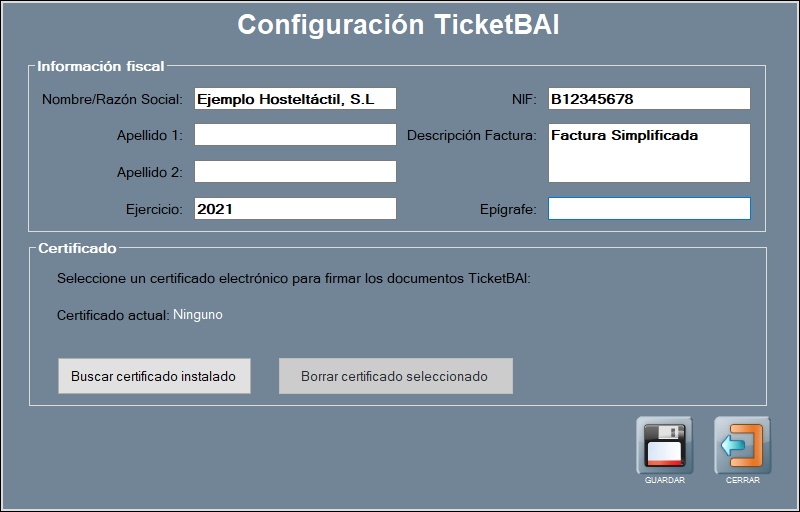
Debes añadir un certificado válido para firmar los documentos TicketBAI.
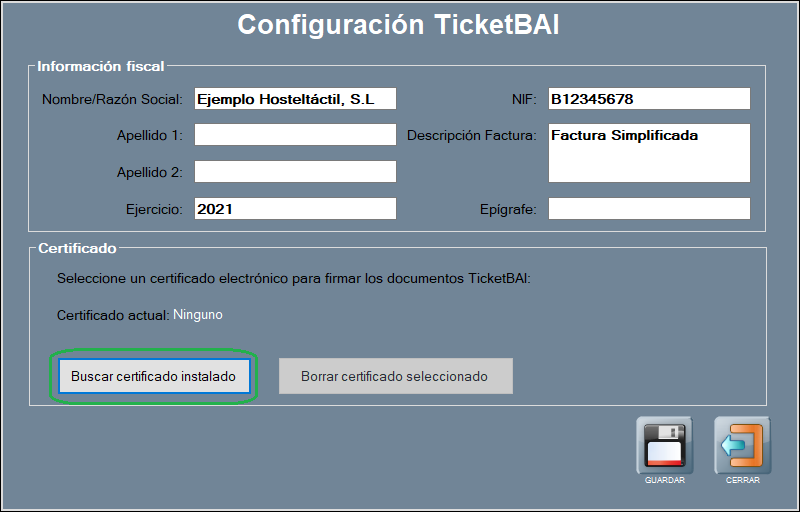
Utiliza BUSCAR CERTIFICADO INSTALADO para seleccionar el certificado de entre todos los certificados instalados y disponibles.
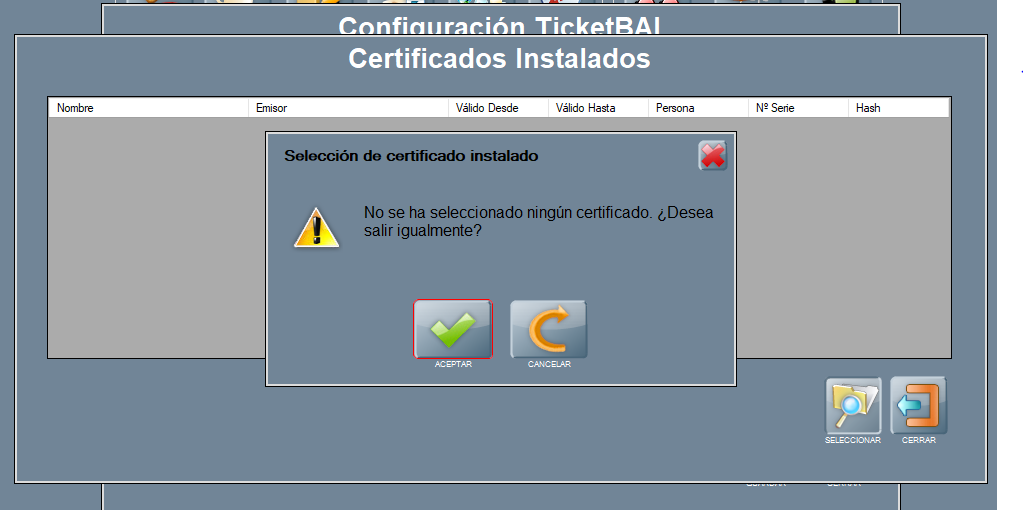
Se muestran los certificados instalados, y se permite seleccionar el que se usará para el envío de datos a Hacienda.
Si deseas quitar el certificado, por favor, utiliza BORRAR CERTIFICADO SELECCIONADO .
Consulta el enlace si tienes problemas para que Hosteltáctil® encuentre tu certificado en Windows 7.
https://learn.microsoft.com/es-es/troubleshoot/windows-server/windows-security/secured-website-certificate-validation-fails En resumen:
- Creas la consola.
- Das de alta la característica de certificados.
- Importas el certificado en la carpeta personal.
Eliminada opción para configurar ejercicio
Funcionalidad disponible a partir de la versión v.6.12.13.23.
Si deseas quitar el certificado, por favor, utiliza BORRAR CERTIFICADO SELECCIONADO .
Nombre TicketBAI para la serie
La funcionalidad modificar Nombre TicketBAI está disponible a partir de la v.6.11.24.16 y v.6.12.12.16.
Se podrá cambiar el Nombre TicketBAI para la serie de facturación y la serie rectificativa asociada. Esta modificación podría ser conveniente para cambios de ejercicio.
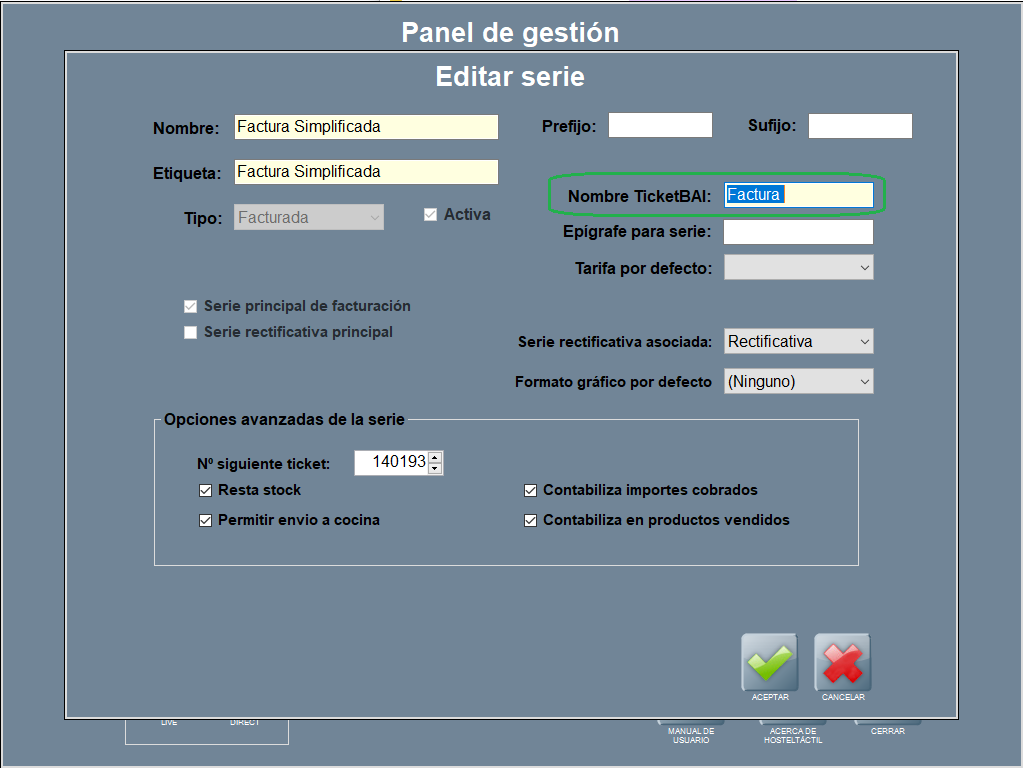
¡Atención! El cambio de Nombre TicketBAI no se puede realizar si hay tickets pendientes de envío pertenecientes al ejercicio anterior. Dado que, si cambiamos el nombre y enviamos después, se meterán en la nueva serie.
Modelo 240 - TicketBAI Vizcaya / Bizkaia
La funcionalidad Utilizar Modelo 240 está disponible a partir de la v.6.11.14.2 para TicketBAI Vizcaya / Bizkaia.
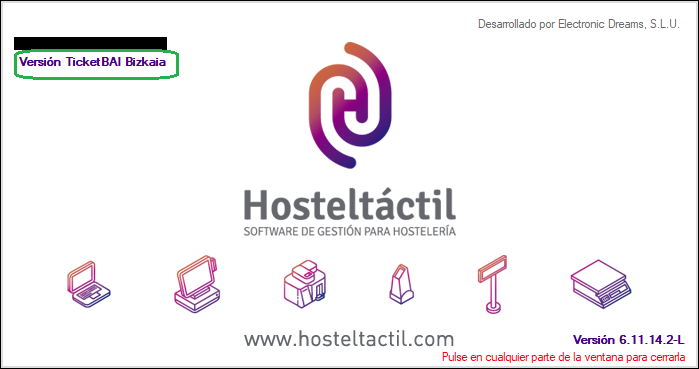
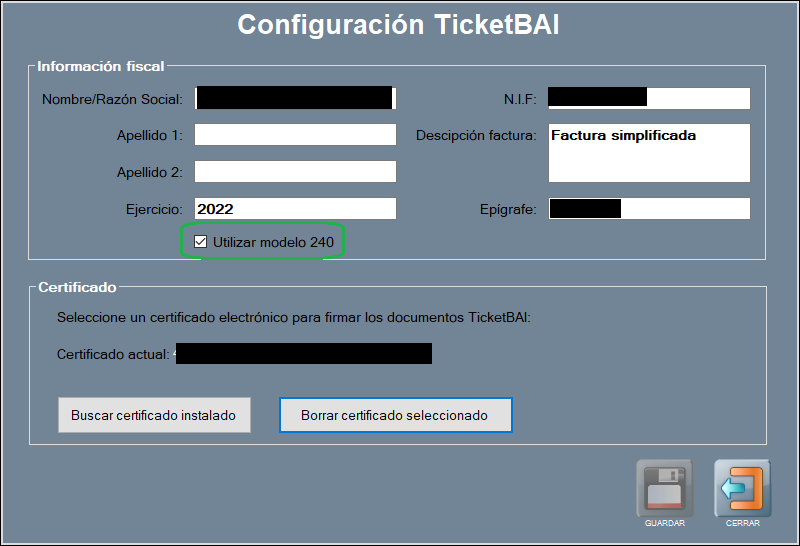
Para esta provincia, se distinguen 2 modelos y se ha añadido una configuración para determinar qué modelo ha de usarse.
- Cuando es persona física se ha de emplear el Modelo 140.
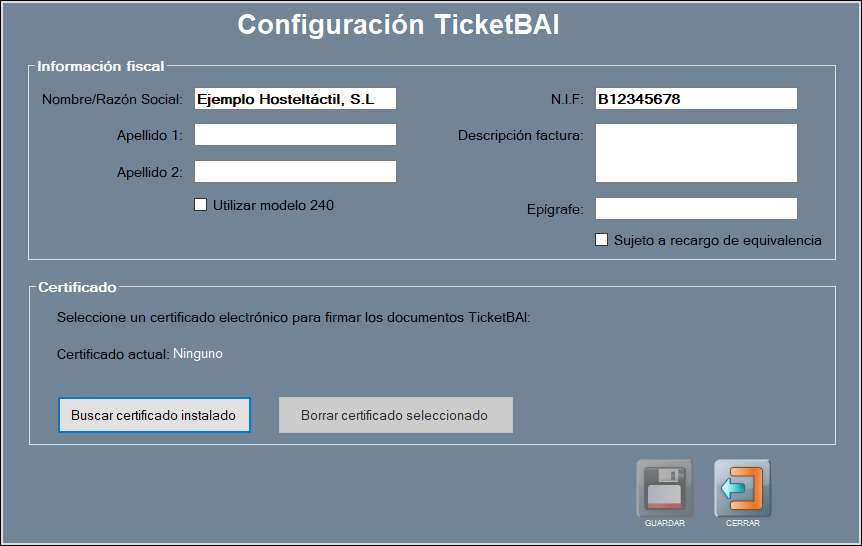
- Cuando es persona jurídica se ha de emplear el Modelo 240. Solo para este segundo caso se ha de marcar el check Utilizar modelo 240.
Epígrafe para serie (Modelo 140) - TicketBAI Vizcaya / Bizkaia
La funcionalidad Epígrafe para serie está disponible a partir de la v.6.11.15.3 para TicketBAI Vizcaya / Bizkaia y para modelo 140.
Si deseas configurar un epígrafe para la serie, por favor, dirígete a Panel de Gestión / Gestión de Series, selecciona la serie que deseas y MODIFICAR SERIE.
Al editar la serie existe un nuevo apartado Epígrafe para serie, en el que puedes configurar el epígrafe para esa serie en caso de que sea necesario.
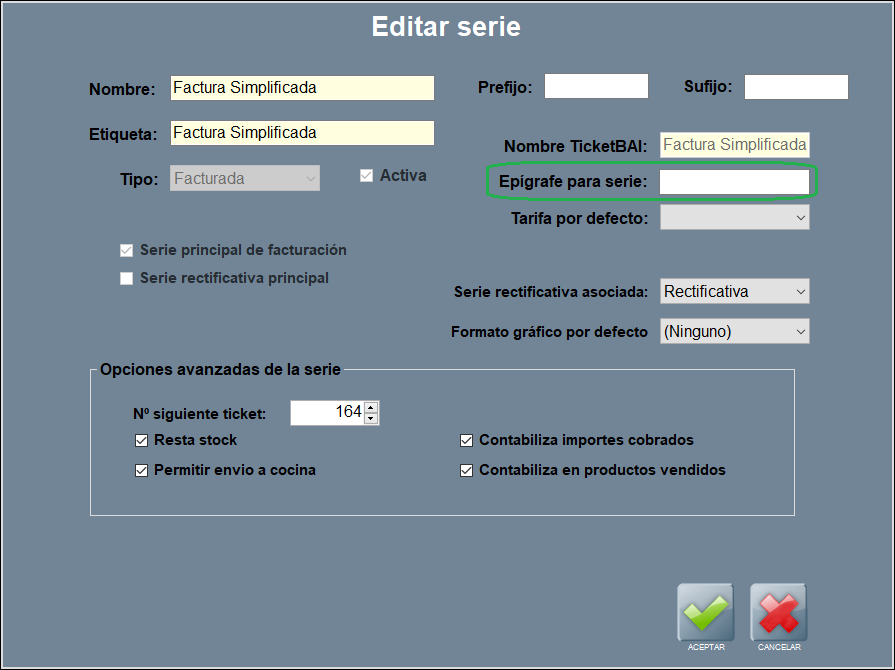
Por favor, recuerda que si la serie tiene configurado epígrafe este tendrá prioridad sobre el epígrafe configurado en el apartado general.
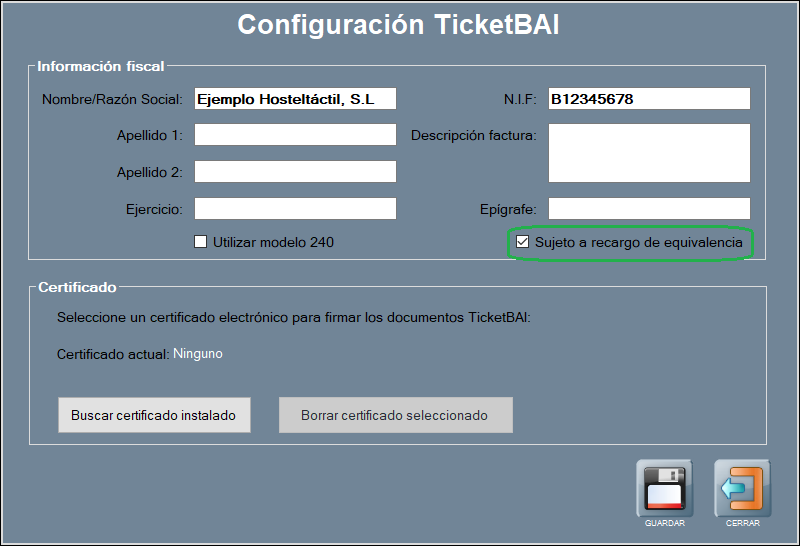
Sujeto a recargo de equivalencia
La funcionalidad Sujeto a recargo de equivalencia está disponible a partir de la v.6.11.21.6.
Puedes indicar que está sujeto a recargo de equivalencia marcando el check desde la ventana Configuración TicketBAI que se muestra desde Panel de Gestión / Configuración / TicketBAI / Panel TicketBAI / Opciones.
Régimen simplificado
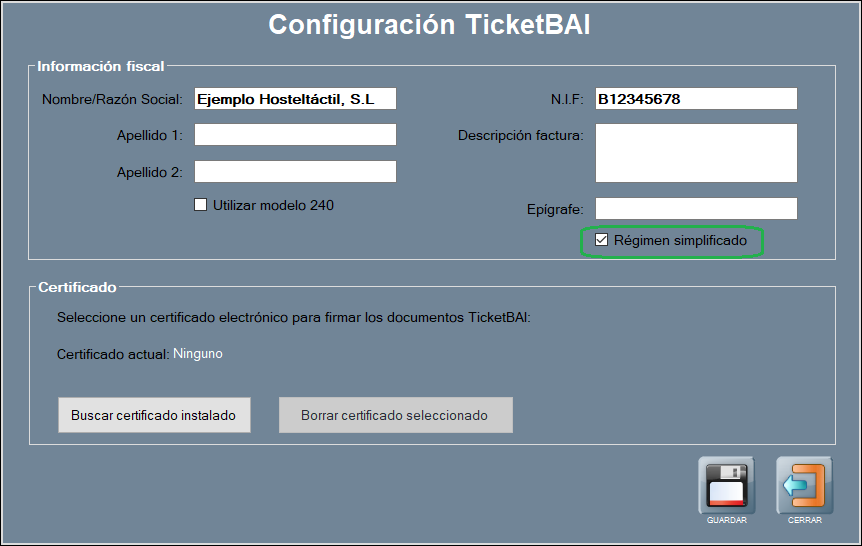
La funcionalidad Régimen simplificado está disponible a partir de la v.6.12.17.3.
Puedes indicar que está sujeto a Régimen simplificado marcando el check desde la ventana Configuración TicketBAI que se muestra desde Panel de Gestión / Configuración / TicketBAI / Panel TicketBAI / Opciones.
Envío TicketBAI
Por favor, utiliza el botón ENVIO para el envío manual de ficheros todavía no sincronizados (en caso de fallo de internet o similar).
¡Atención! A partir de la versión v.6.12.14.27 los envíos fallidos a TicketBAI por fallo de conexión se reenvían al iniciar Hosteltáctil® Pro o a las 5 de la mañana (todos los días).
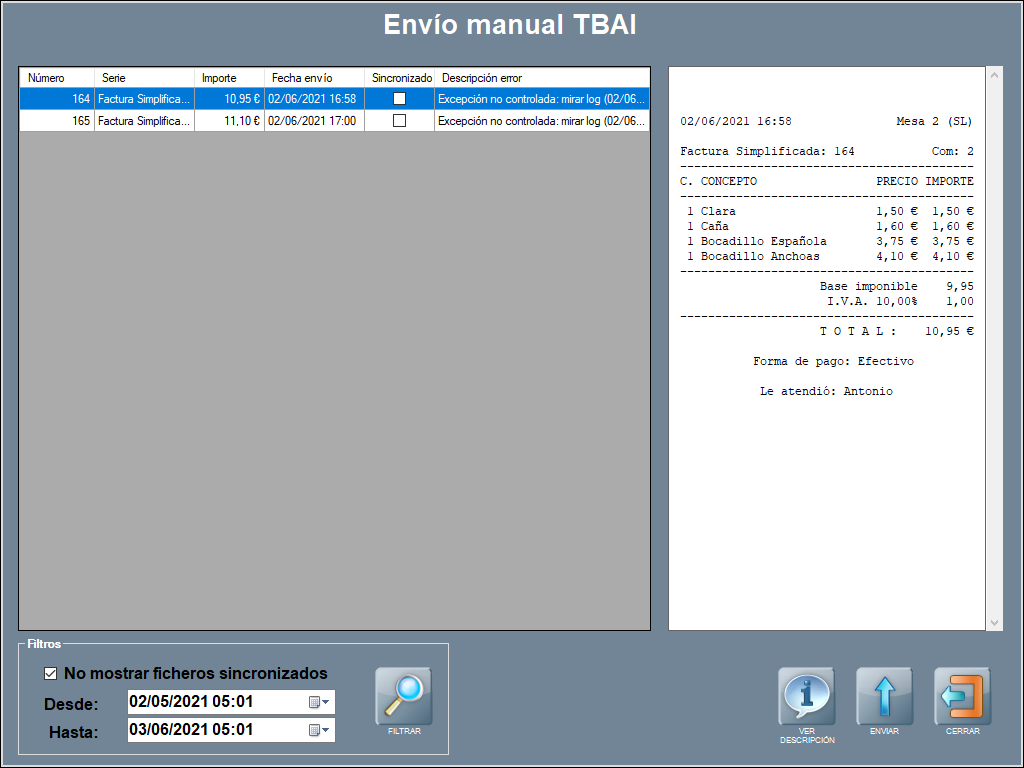
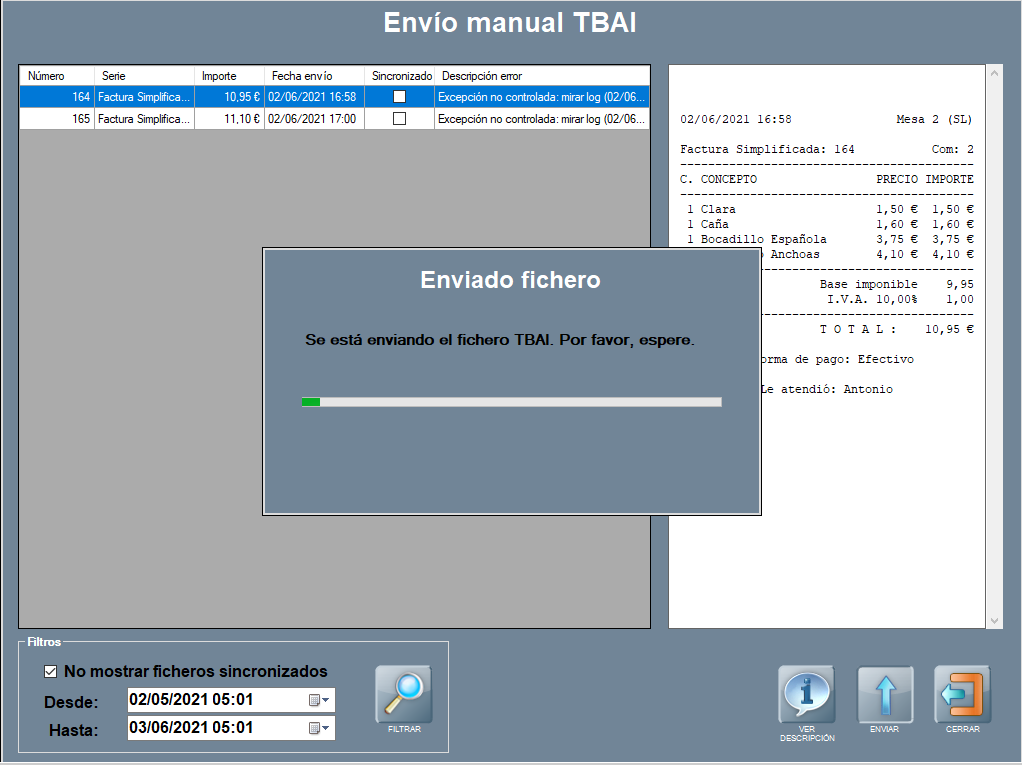
Para enviar el fichero, por favor, selecciona la/s línea/s de la factura/s deseada/s y pulsa ENVIAR.
Envío TicketBAI - Enviar todos
La funcionalidad Envío Ticket BAI - Enviar todos está disponible a partir de la v.6.12.12.16.
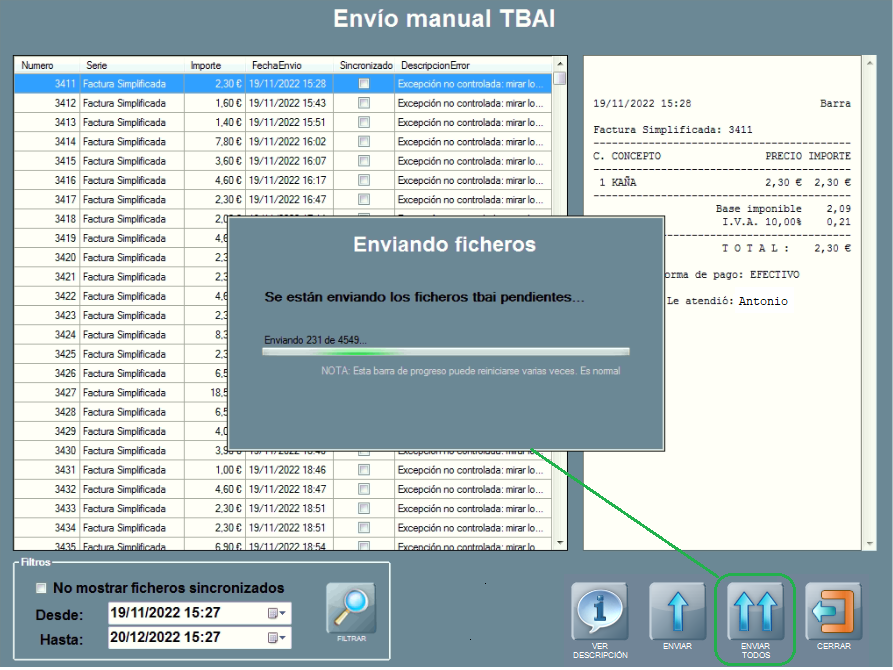
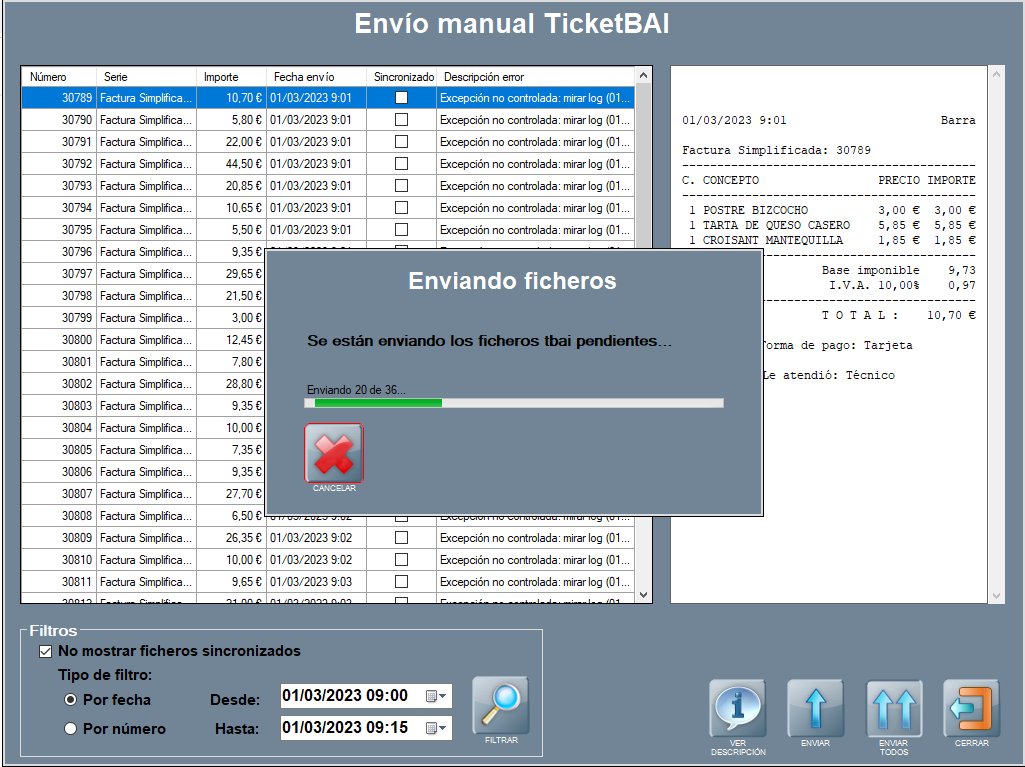
Por favor, si deseas enviar los ficheros comprendidos entre fechas utiliza el filtrado desde – hasta y luego ENVIAR TODOS. Se realizará el envío manual de ficheros todavía no sincronizados (en caso de fallo de internet o similar).
¡Atención! A partir de la versión v.6.12.14.27 los envíos fallidos a TicketBAI por fallo de conexión se reenvían al iniciar Hosteltáctil® Pro o a las 5 de la mañana (todos los días).
Envío TicketBAI - Enviar todos - Tipos de filtro
La funcionalidad Envío Ticket BAI - Enviar todos - Tipos de filtro está disponible a partir de la v.6.12.14.27.
Filtro por fecha
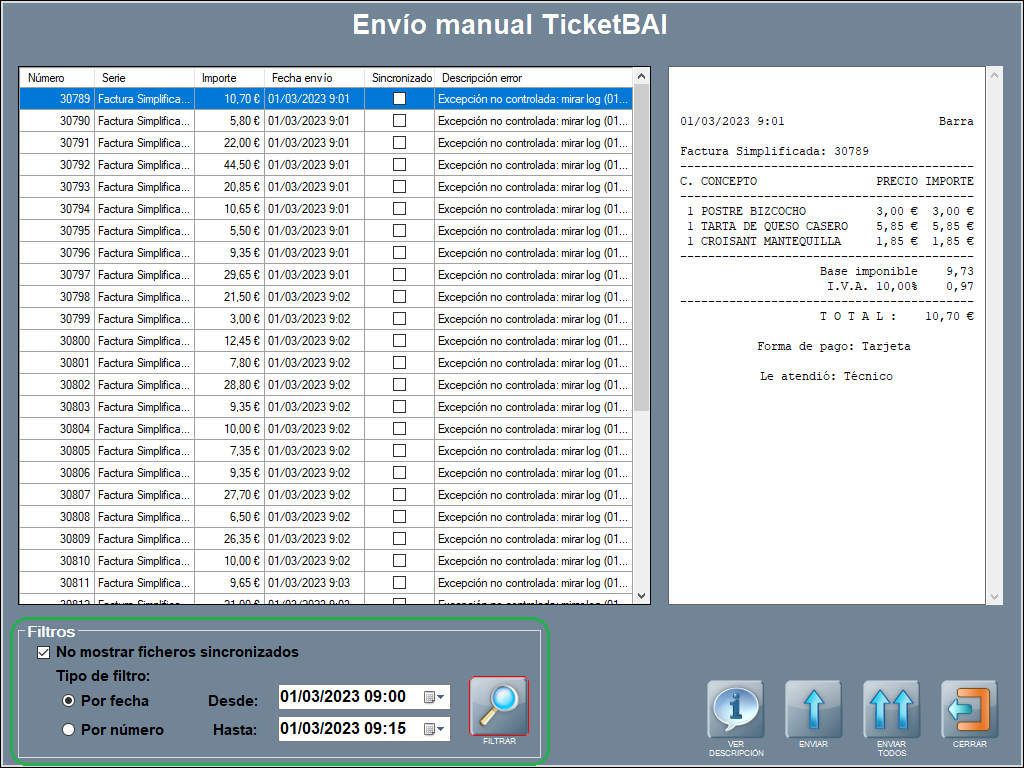
El tipo de filtro por fecha permite mostrar los ficheros no sincronizados indicando desde / hasta para la fecha de envío.
Para ello, indica la fecha / hora y pulsa FILTRAR.
¡Atención! En el envío manual se reenvían solamente los ficheros que se muestran filtrados.
Filtro por número
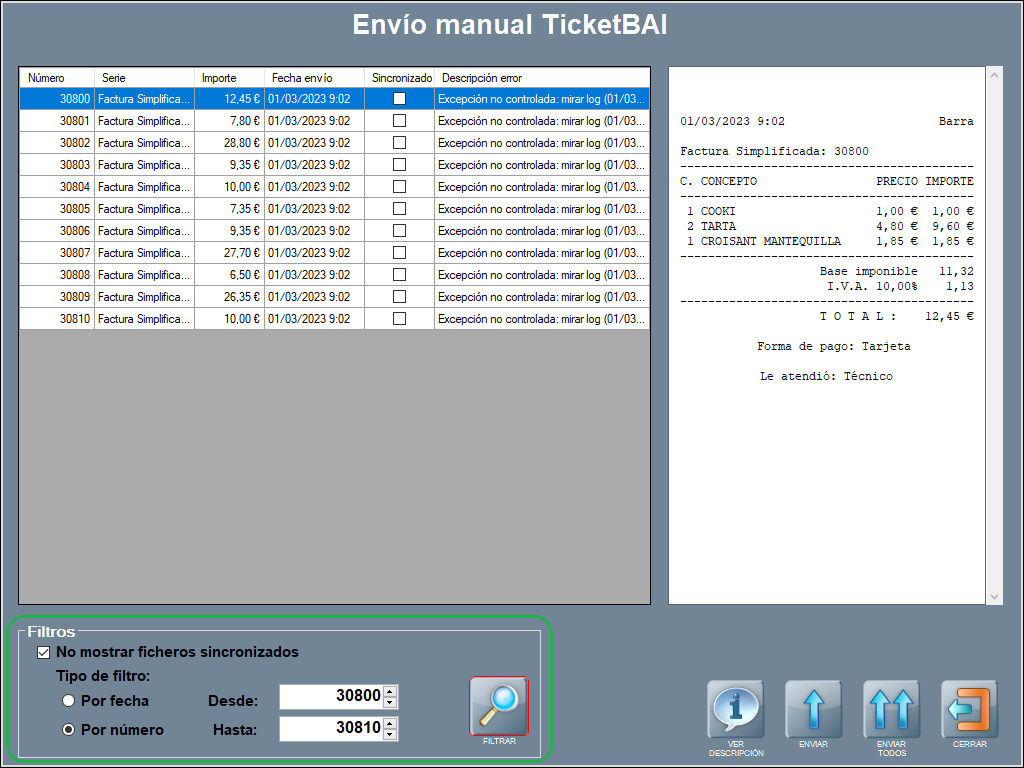
El tipo de filtro por número permite mostrar los ficheros no sincronizados indicando desde / hasta para el número de ticket.
Para ello, selecciona la numeración desde / hasta y pulsa FILTRAR.
¡Atención! En el envío manual se reenvían solamente los ficheros que se muestran filtrados.
Envío TicketBAI - Enviar todos - Cancelar proceso
La funcionalidad Envío Ticket BAI - Enviar todos - Cancelar proceso está disponible a partir de la v.6.12.14.27.
Puedes generar el envío de la facturación pendiente a TicketBAI de ficheros no sincronizados realizando un filtro por fecha de envío o un filtro por número de ticket (desde / hasta).
Luego utiliza ENVIAR TODOS y acepta para el número de elementos a enviar.
¡Atención! Se envían los ficheros filtrados. Esto es, los ficheros que muestra la pantalla tras el filtro aplicado (por fecha o por número).
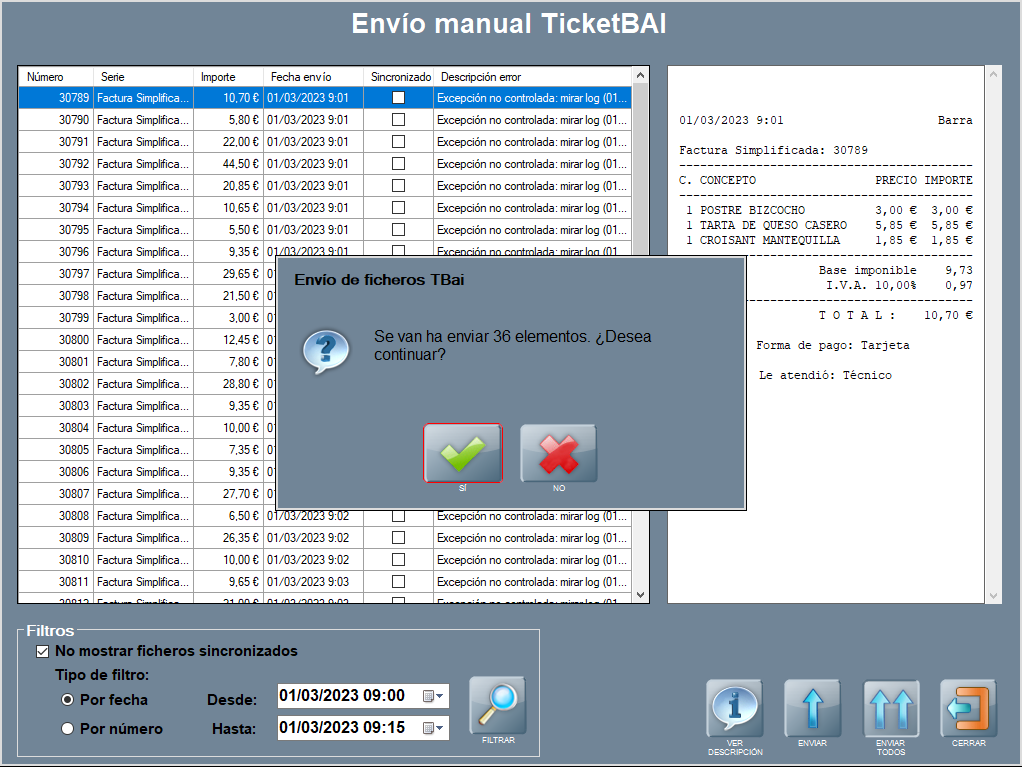
Si deseas anular el proceso, pulsa CANCELAR.
Directorio TicketBAI
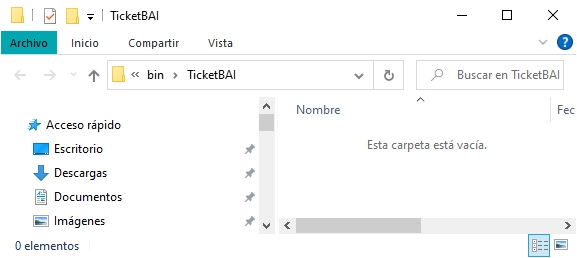
Desde el botón DIRECTORIO TICKETBAI se puede visualizar el directorio de destino donde se guardará copia de los ficheros electrónicos (XML) que se envían a la sede correspondiente.
Manual TicketBAI
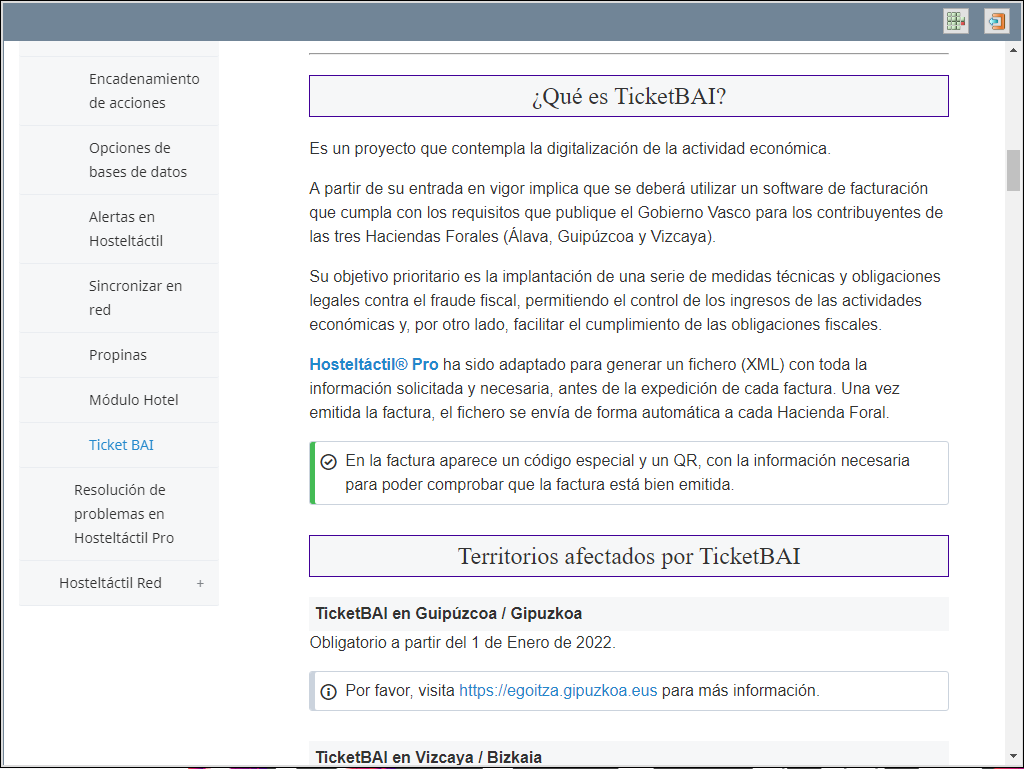
Desde el botón MANUAL accedes a la documentación publicada en esta misma página.
Consideraciones TicketBAI
Gestión de series
Si la serie de tipo Interno ya tiene tickets asociados, no es posible cambiarlo a una serie de tipo Facturada.
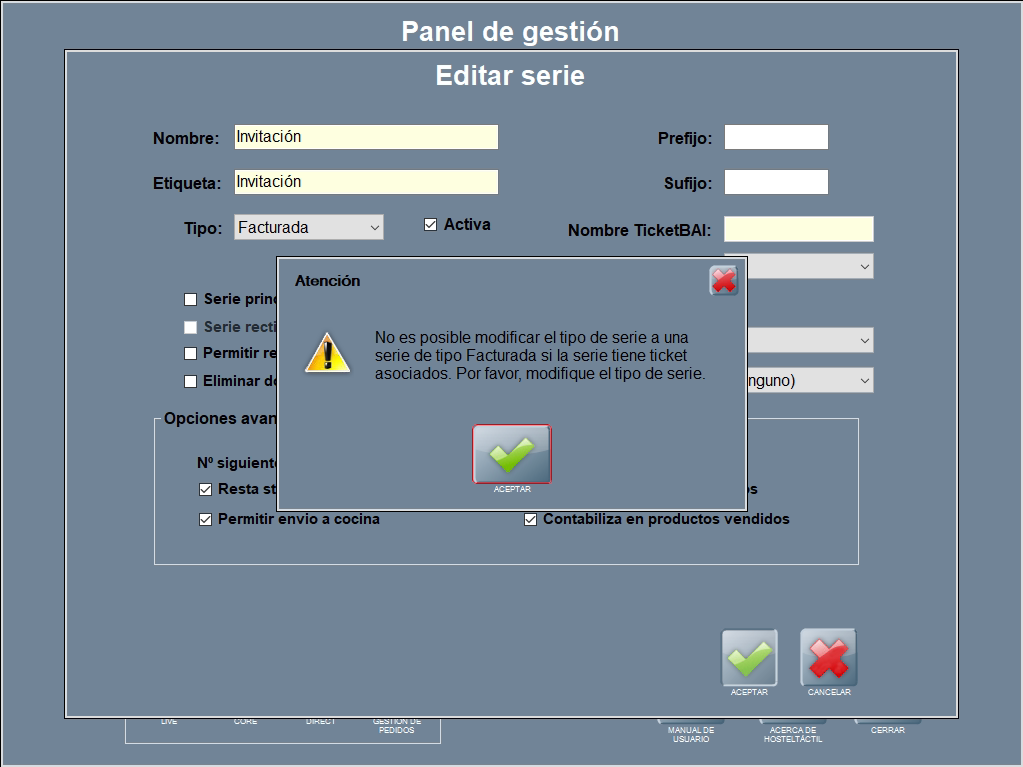
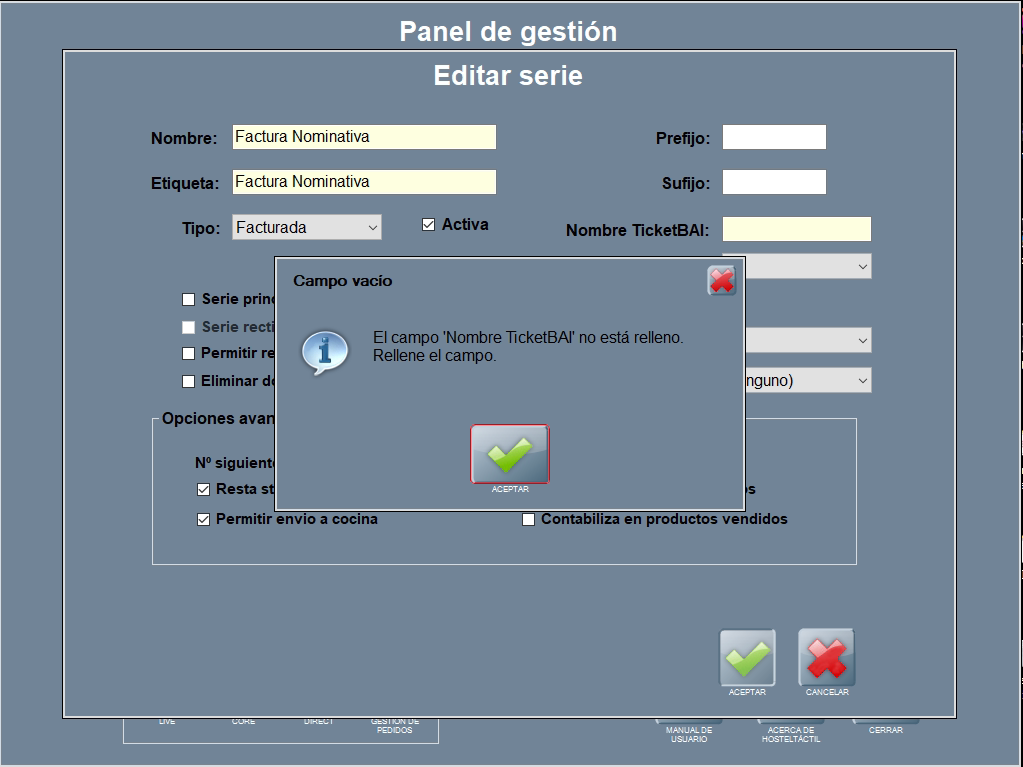
Las nuevas series del tipo Facturada, deben contener Nombre TicketBAI.
Asignación de clientes
Para más información por favor consulta el apartado Gestión de clientes.
Solo puedes ASIGNAR CLIENTE si el ticket no está facturado y los campos Nombre y Documento de la ficha del cliente son correctos.
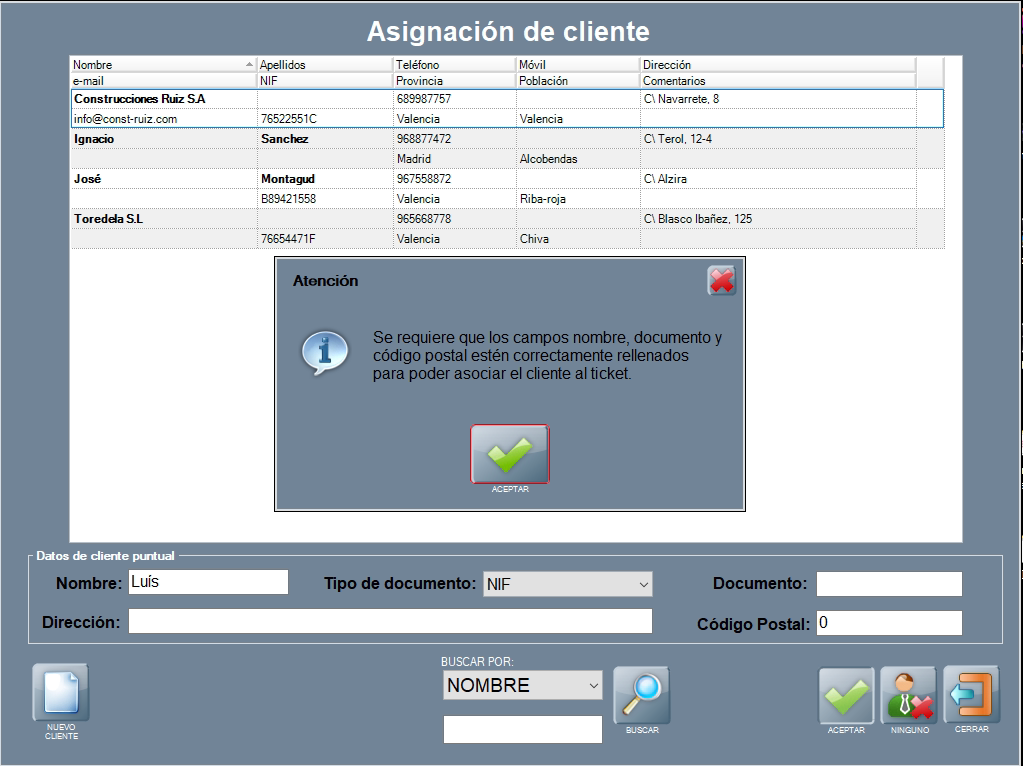
Para ello, al dar de alta la ficha del cliente asegúrate, por favor, de rellenar esos campos.
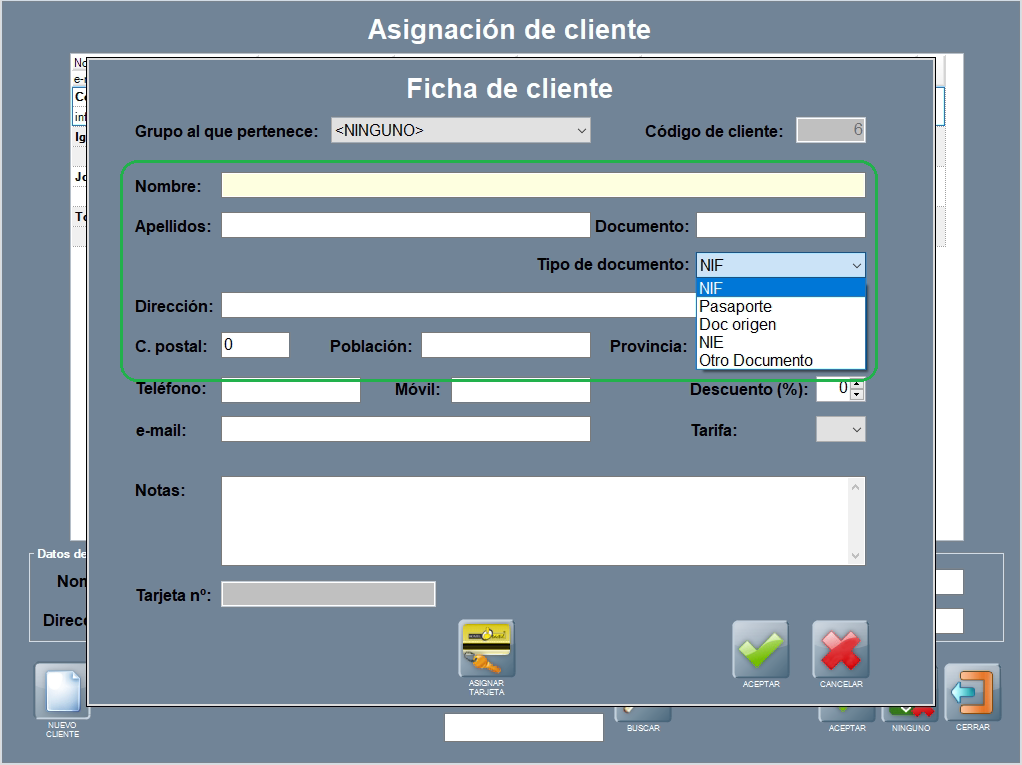
Además para Guipúzcoa / Gipuzkoa es necesario rellenar el código postal.
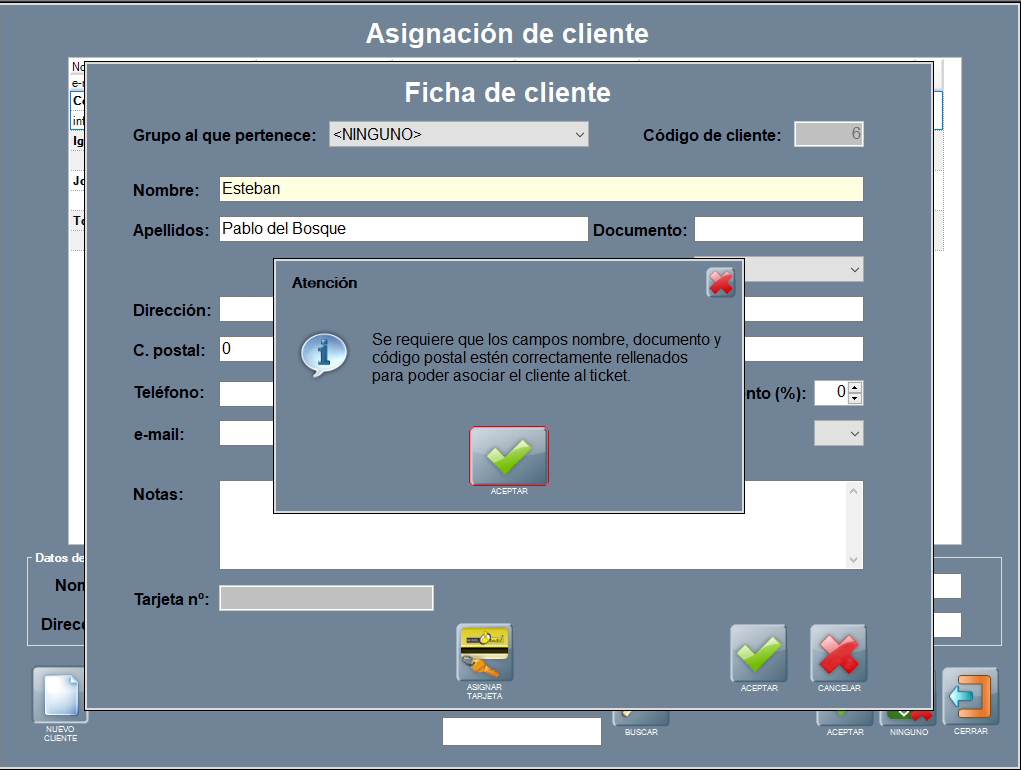
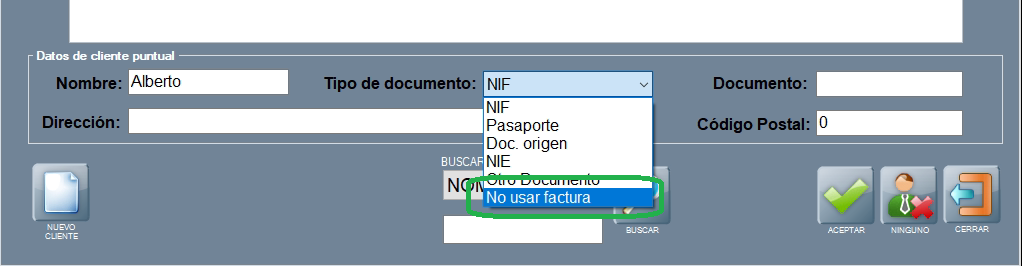
Para un cliente puntual, puedes elegir mediante el selector Tipo de documento que no cuente como cliente de factura (No usar factura), y no se enviará a la hacienda foral correspondiente. Es decir, esa factura se digitaliza en hacienda para el cliente varios.
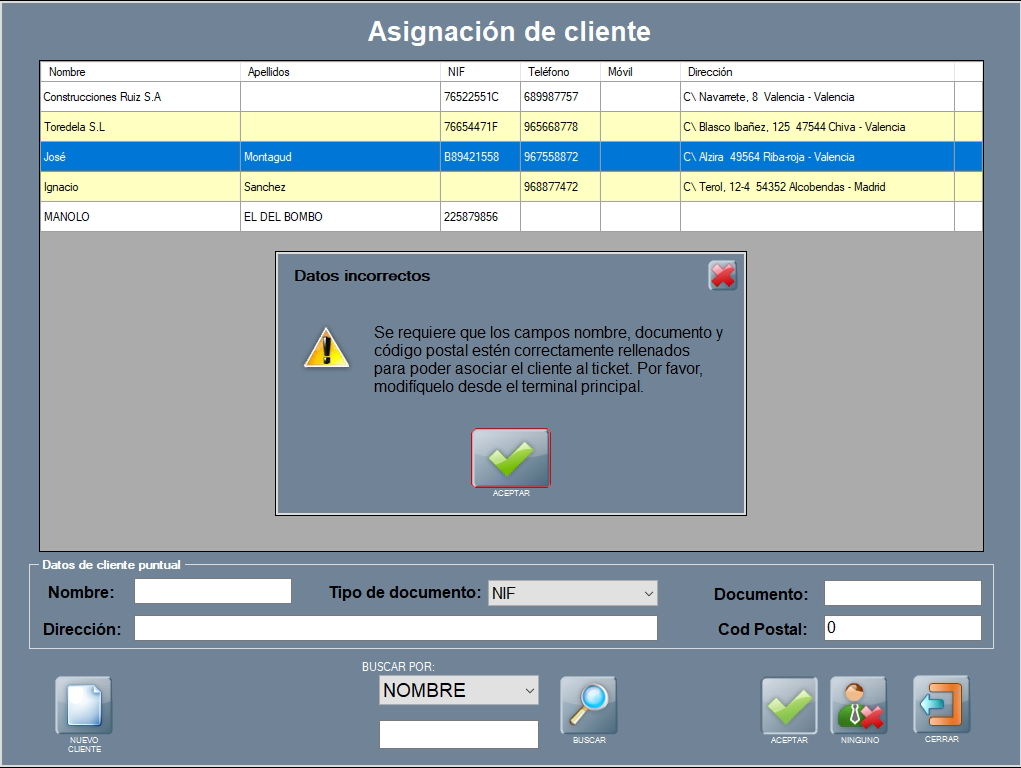
Si los datos del cliente no son correctos por incompletos, Hosteltáctil Red también avisa para que se pueda realizar la corrección desde el terminal principal.
Acciones no permitidas
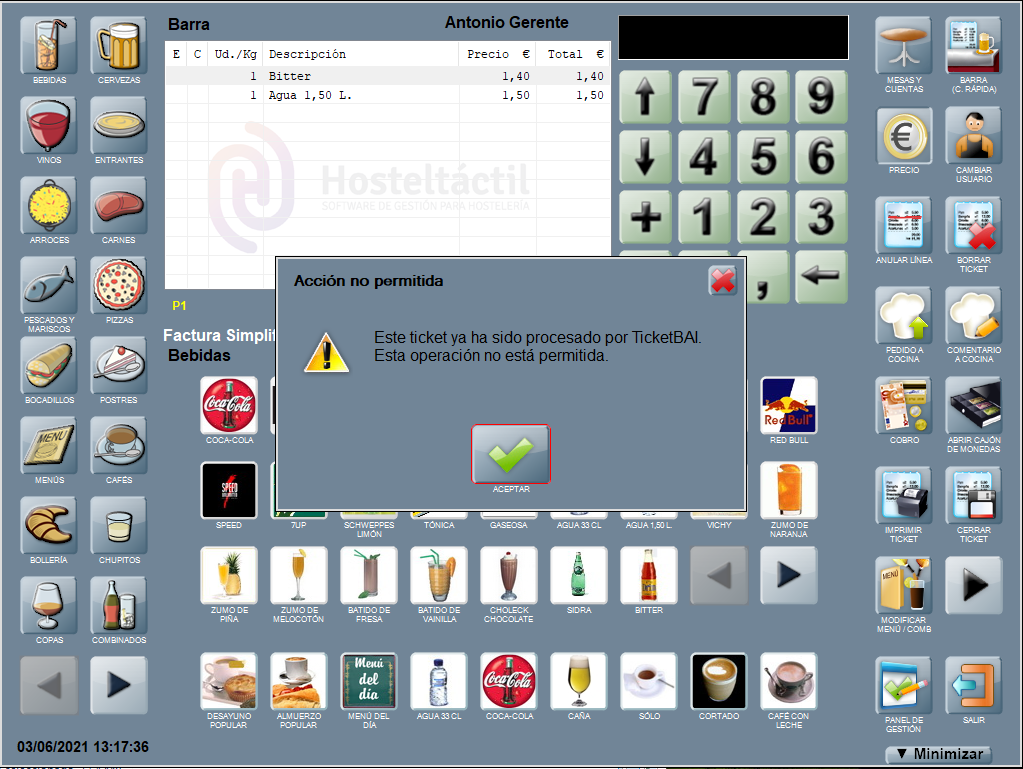
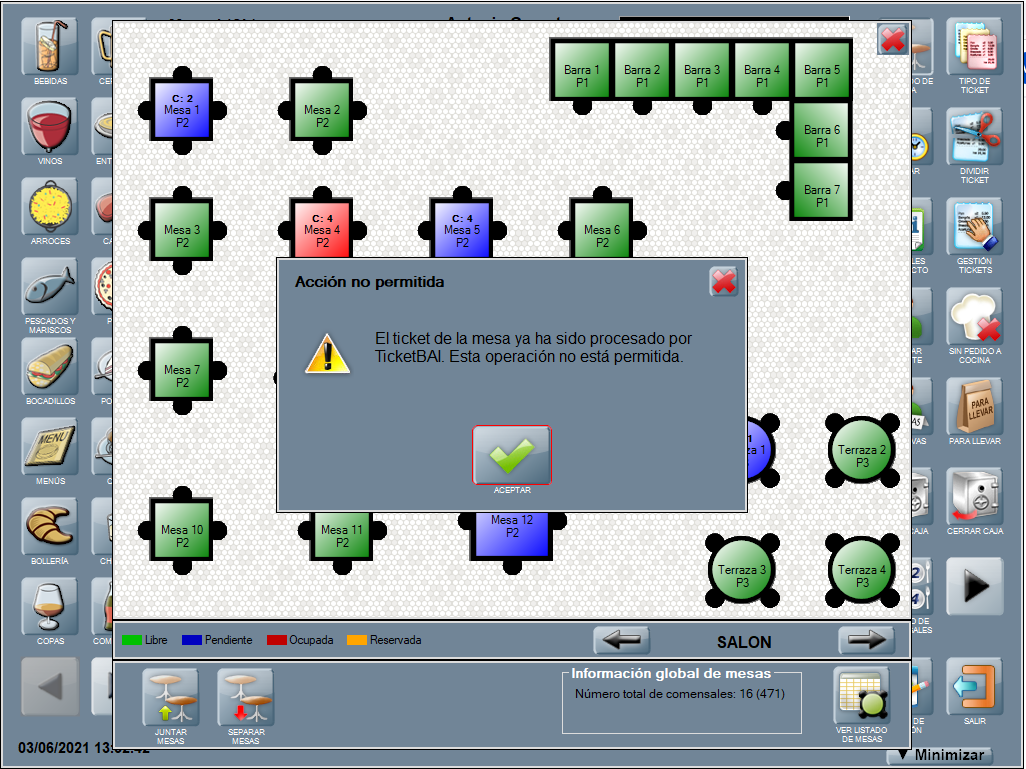
Cualquier operación que altere o modifique una factura ya emitida no está permitida en cualquier dispositivo, por ejemplo: cambiar precios, añadir descuentos, cambiar series, modificar cantidad, anular líneas, asignar cliente, trasladar mesa, dividir ticket…
RECOMENDACIÓN IMPORTANTE
Por lo tanto, para llevar la cuenta a la mesa, y por si fuese necesario realizar cualquier corrección más tarde, recomendamos imprimir pretickets. Una vez facturado el ticket no se puede, al no estar permitido.
Por lo tanto, para llevar la cuenta a la mesa, y por si fuese necesario realizar cualquier corrección más tarde, recomendamos imprimir pretickets. Una vez facturado el ticket no se puede, al no estar permitido.
Si la cuenta está facturada permite BORRAR TICKET , generando de forma automática la correspondiente rectificativa.
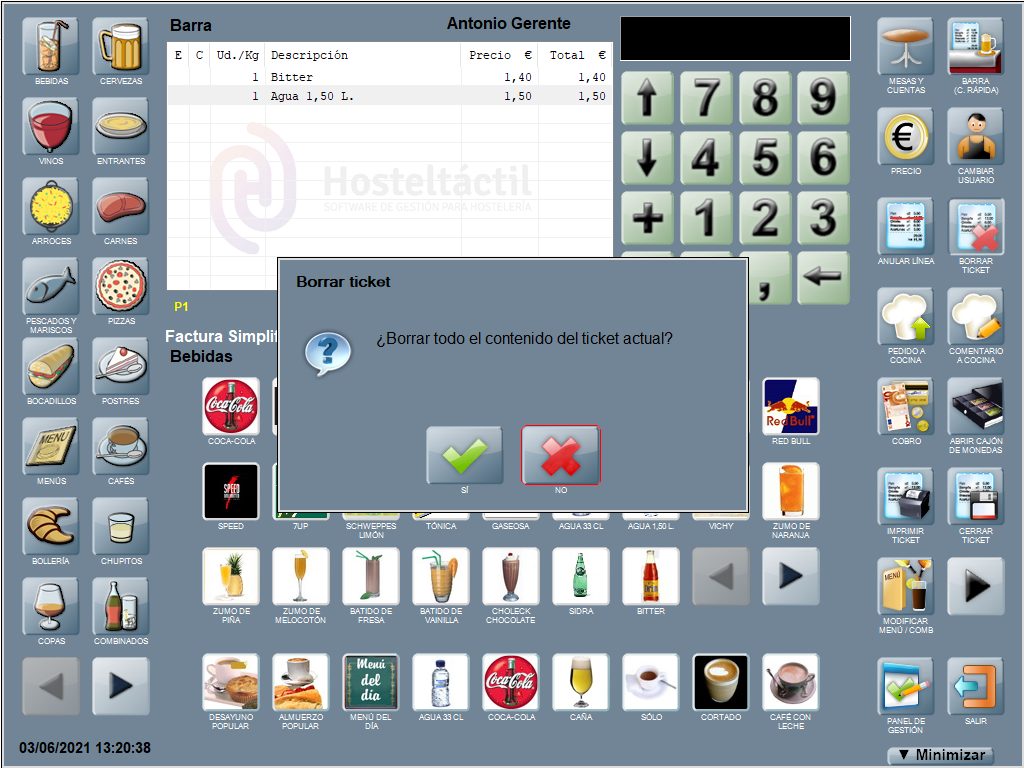
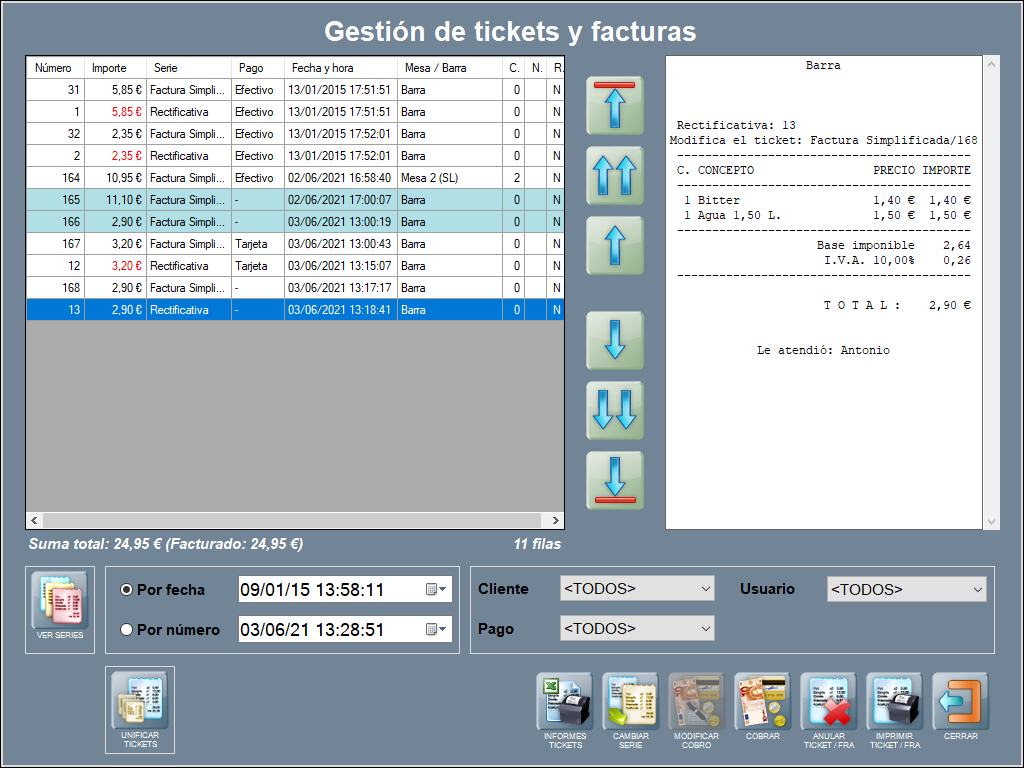
Acciones no permititas en Hosteltáctil Red y Telecomanda
Las acciones no permitidas en el resto de dispositivos del sistema son las mismas que en Hosteltáctil Pro.
Al intentar realizar una acción no permitida Hosteltáctil Red devuelve un aviso: El ticket ya ha sido procesado por TicketBAI. Esta operación no está permitida.
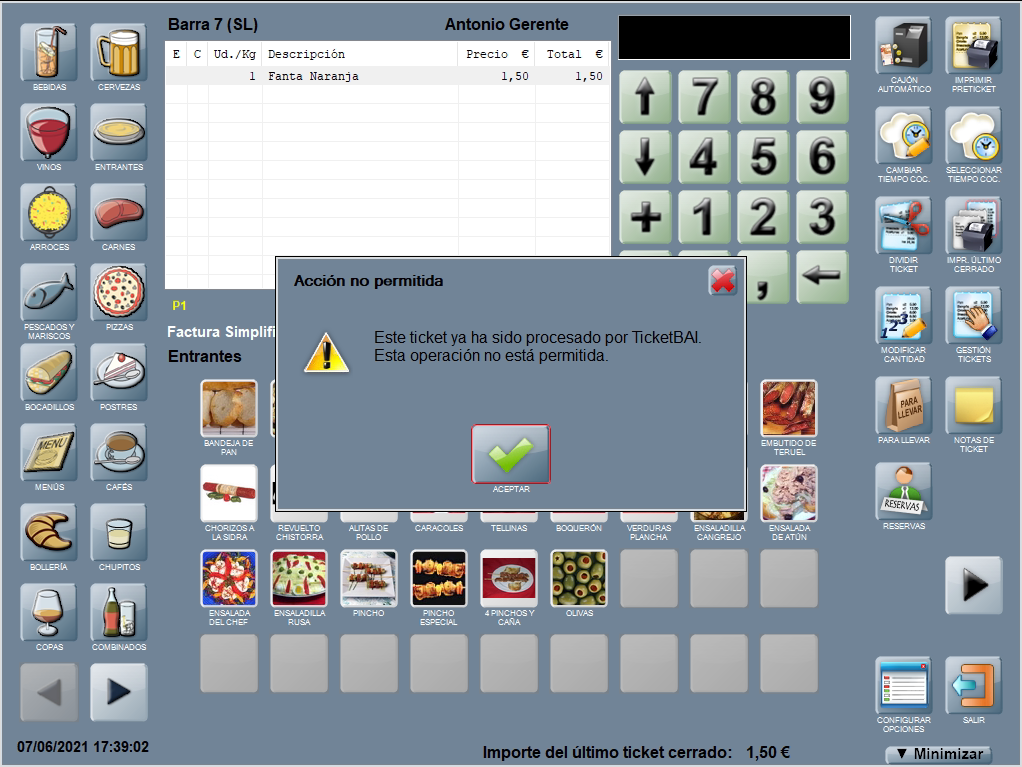
Al igual que la Telecomanda, avisa de operaciones no permitidas.
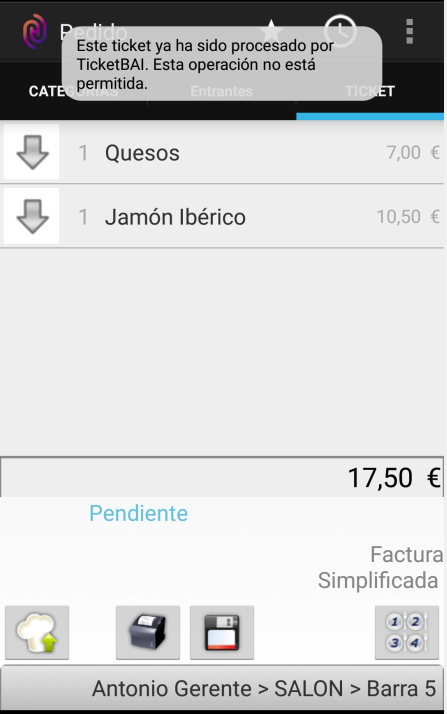
Leyendas de ticket en Euskera
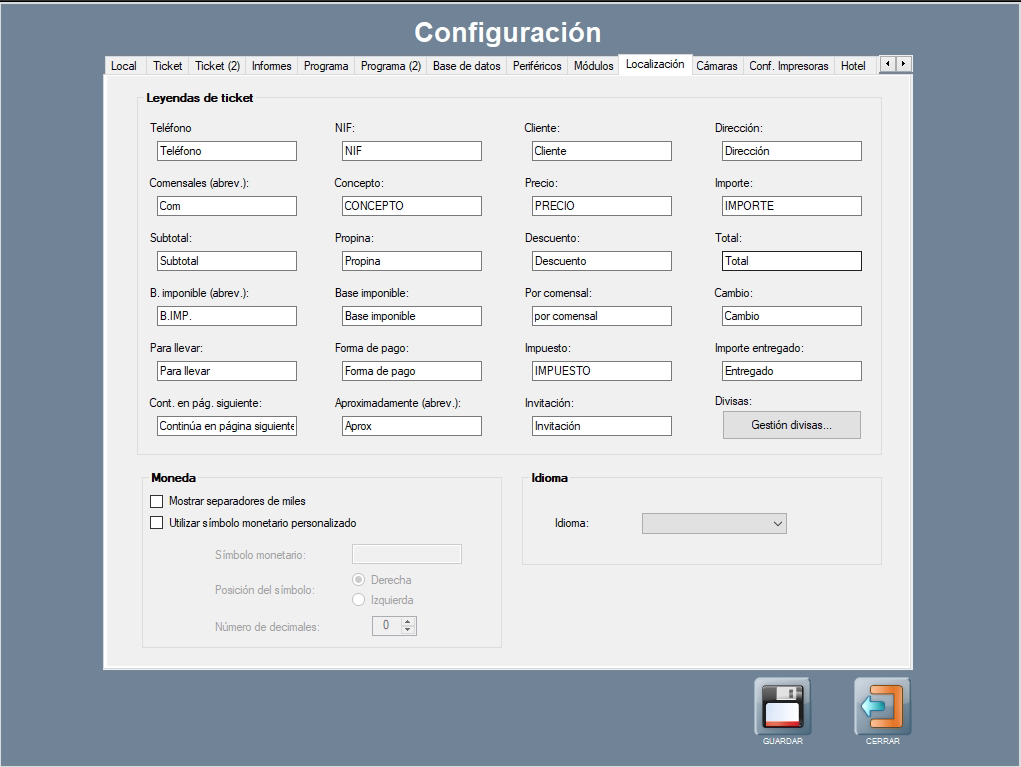
Si deseas cambiar el idioma de las leyendas del ticket de español a euskera, por favor, dirígete a Panel de Gestión / Configuración / Localización.
Cambia para cada opción el texto del castellano al euskera, luego GUARDAR. Los tickets impresos tomarán la nueva configuración.
Página anterior: Propinas | Siguiente página: Resolución de problemas en Hosteltáctil®